Best i test kontor PC 2026

Oppdatert: 17. okt.

De beste stasjonære PC-ene i 2026
Klassiske kabinetter, stilrene alt-i-ett-løsninger og plassbesparende mini-PC-er: Dagens stasjonære datamaskiner byr på lekrere design og mer valuta for pengene enn noen gang før. Her er våre ferske favoritter basert nailede tester, i tillegg til kjøpsrådene du trenger.

Selv om bærbare datamaskiner ofte stjeler rampelyset om dagen, er den stasjonære PC-en fortsatt kongen på haugen. Enten det gjelder tung gaming på maksimale innstillinger, rendering av komplekse 3D-scener, eller knusing av enorme datasett, gjør de beste stasjonære maskinene jobben rett og slett bedre.
Her på Gamerguide.no vurderer og tester vi maskinvare med strenge, standardiserte metoder. Vi måler ytelsen til prosessor (CPU) og grafikkort (GPU) mot relevante konkurrenter, og vurderer alle modeller basert på design, brukervennlighet, oppgraderingsmuligheter, tilkoblinger og hva du faktisk får for pengene i norske kroner. Våre anbefalinger dekker alt fra kontor-PC-er og kraftige arbeidsstasjoner til rendyrkede gaming-rigg, alt-i-ett-skjermer og mini-PC-er.
Vårt nåværende valg for den beste allround-PC-en for folk flest er Acer Aspire TC-1775-UR11. Den leverer en solid budsjettkonfigurasjon med moderne funksjoner og gir deg i tillegg litt rom for fremtidige oppgraderinger.
Du kan stole på våre tester
Siden 2022 har Gamerguide testet og vurdert en lang rekke elektronikk for å hjelpe deg med å ta smartere kjøpsbeslutninger.
Nedenfor finner du vår oppdaterte oversikt over de beste kjøpene akkurat nå.
Oversikt over de beste stasjonære PC-ene på markedet

Den beste stasjonære PCen for folk flest (Windows)
Målgruppe: For deg som vil ha en bunnsolid maskin for pengene til hverdagsbruk.
Spesifikasjoner: Core i5-13420H, 16 GB RAM, 512 GB SSD, Windows 11 Pro.
Pris: 7 990,-
Beste stasjonære PC i mellomklassen

Målgruppe: Perfekt for deg som trenger en pålitelig arbeidshest med rikelig med RAM og lagring i et bittelite format.
Spesifikasjoner: Core 7 240H, 32GB RAM, 1TB SSD, Windows 11 Pro.
Pris: 12 488,-
Beste Mac for folk flest

Målgruppe: Det opplagte valget for Apple-entusiaster som vil ha en pålitelig og kompakt Mac til en fornuftig pris.
Pris: 11 990,-

Beste gaming-PC på budsjett
Målgruppe: For gamere som vil spille de nyeste spillene i 1080p uten å tømme bankkontoen fullstendig.
Spesifikasjoner: GeForce RTX 5060, AMD Ryzen 7 5700X, 16GB DDR4, 500GB M.2 SSD, Windows 11.
Pris: 11 999,-

Beste gaming-PC i mellomklassen
Målgruppe: Det gylne kompromisset for seriøs gaming i 1440p og 4K med bransjens kanskje beste gaming-prosessor.
Spesifikasjoner: GeForce RTX 5070 Ti, AMD Ryzen 7 9800X3D, 32GB DDR5, 2TB M.2 SSD, 240mm Vannkjøler, Windows 11.
Pris: 30 999,-
Beste high-end gaming-PC
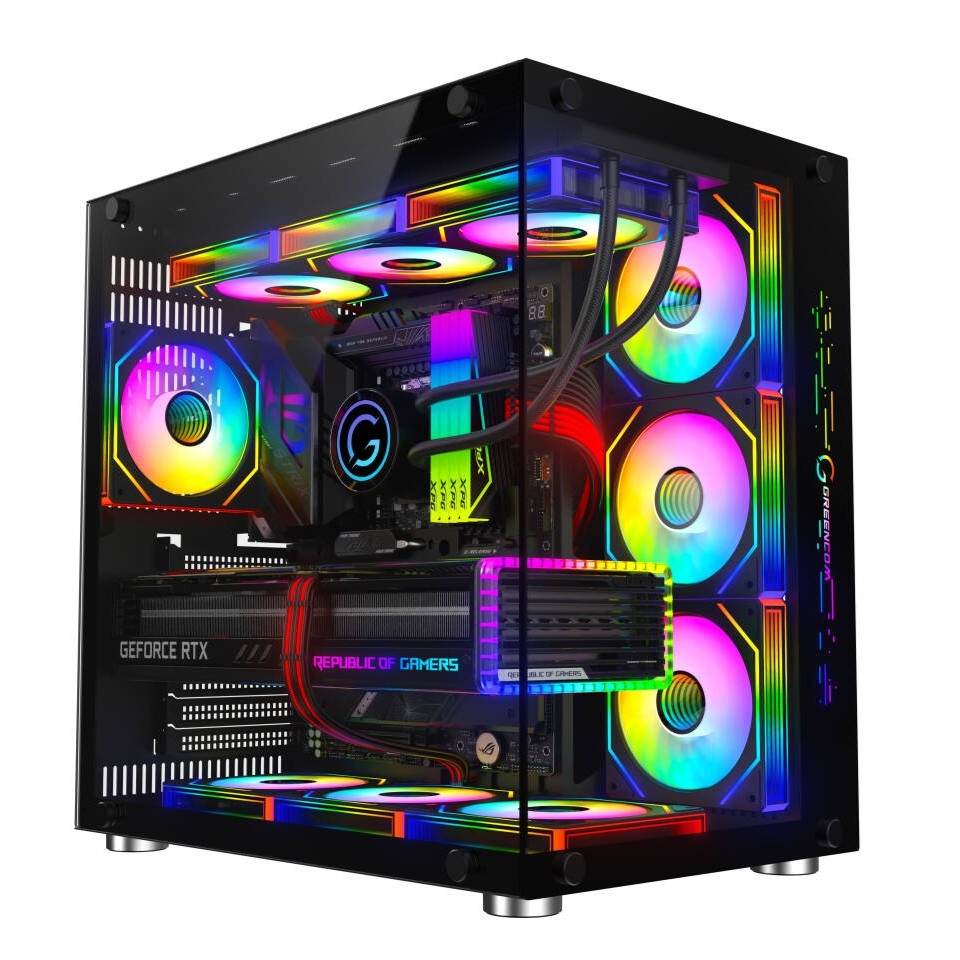
Målgruppe: For entusiasten som nekter å inngå kompromisser. Ekstrem 4K-ytelse og det absolutt råeste på markedet akkurat nå.
Spesifikasjoner: GeForce RTX 5090, AMD Ryzen 9 9950X3D, 64GB DDR5, 4TB M.2 SSD, ASUS ROG STRIX X870-F, 240mm Vannkjøler, Windows 11.
Pris: 69 999,-
Beste alt-i-ett Mac for folk flest
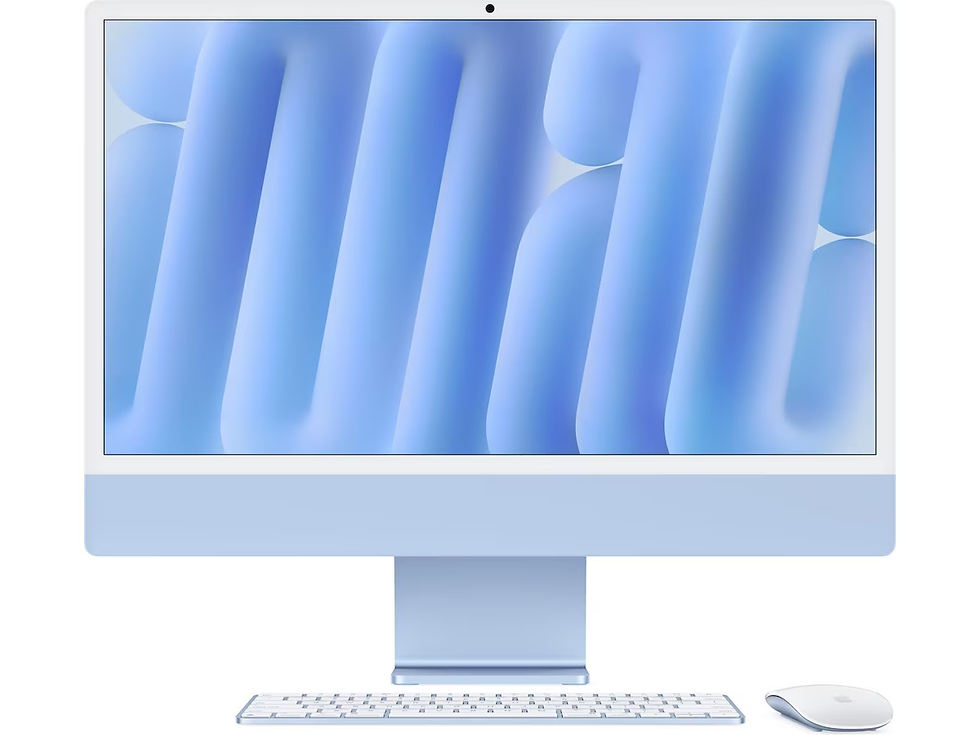
Målgruppe: For designbevisste brukere som vil ha en fantastisk skjerm og alt sømløst integrert i Apple-økosystemet.
Pris: 17 989,-
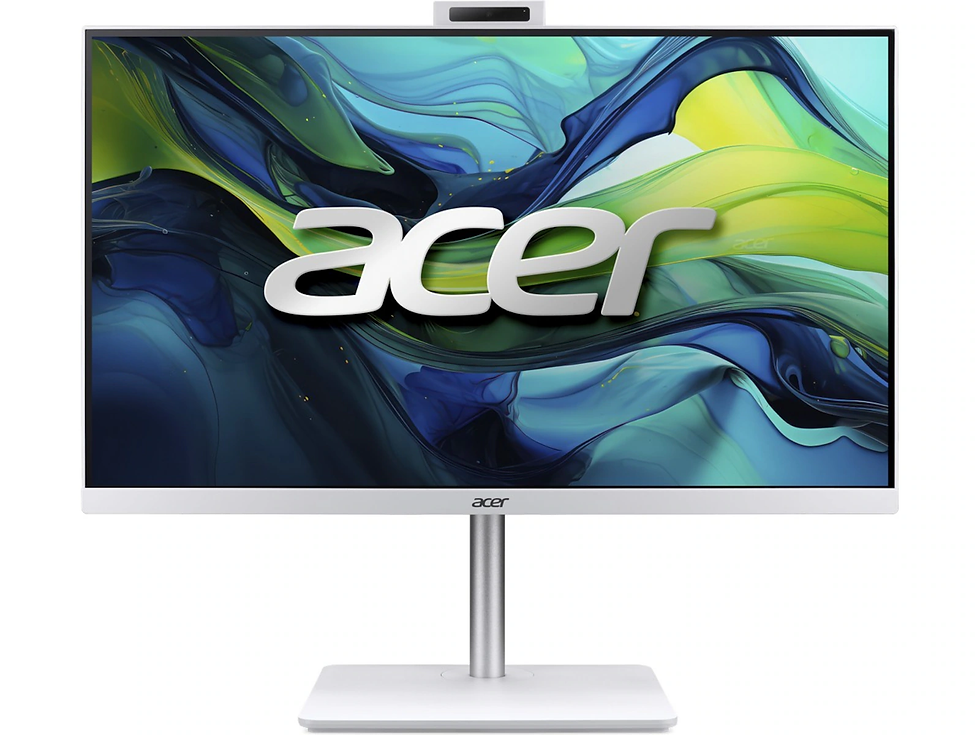
Beste alt-i-ett Windows-PC for folk flest
Målgruppe: For deg som vil ha PC og skjerm i én og samme stilrene pakke til hjemmekontoret eller stua.
Spesifikasjoner: 27" FHD 144Hz-skjerm, AMD Radeon Graphics, AMD Ryzen 5, 16 GB RAM, 512 GB SSD, Windows 11 Home.
Pris: 11 990,-

Beste standard arbeidsstasjon for bedrifter
Målgruppe: Profesjonelle som driver med tyngre kontorarbeid og ønsker mye ytelse for pengene.
Spesifikasjoner: AMD Ryzen 9 9900X, 32 GB RAM, 1 TB SSD, Windows 11 Pro.
Pris: 16 499,-

Beste Mini-PC
Målgruppe: For deg som vil ha massiv ytelse skjult bak skjermen eller på et minimalistisk skrivebord.
Spesifikasjoner: Intel Core 9 Ultra 285H, 32GB DDR5, 1TB M.2 SSD, Windows 11 Pro.
Pris: 26 999,-
Mer fra redaksjonen (Anbefalte kjøpsguider)
Den beste Windows-PC-en for folk flest
Vurdering: 4.5 / 5. Glimrende
Pris: 7 990,-

Fordeler og ulemper
Fordeler:
Hele 16 GB RAM gir svært smidig multitasking
Sterk og moderne Intel Core i5-prosessor fra H-serien
Kompakt design som tar minimalt med plass på eller under pulten
Bunnsolid ytelse og mye maskin for pengene
Ulemper:
512 GB lagring (SSD) fylles raskt opp hvis du laster ned store filer
Kompakt kabinett gir litt mindre rom for store interne oppgraderinger senere
Hvorfor vi valgte den
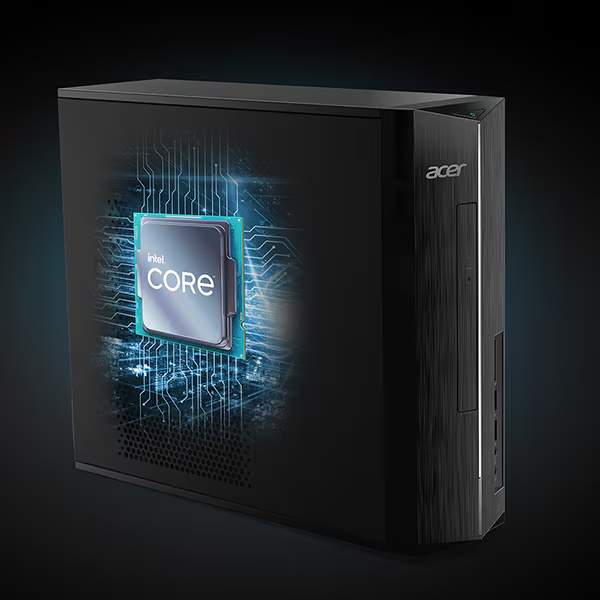
Lenovo fortsetter å levere knallgod verdi i budsjettklassen med sin stasjonære ThinkCentre-serie, og Neo 30s G5 er for øyeblikket den PC-en vi anbefaler varmest til folk flest. For rundt 7 990 kroner får du en moderne maskin utstyrt med en Intel Core i5-13420H-prosessor.
Der forgjengerne og mange konkurrenter nøyer seg med 8 GB minne, stiller denne med hele 16 GB RAM rett ut av esken. Dette gjør at den takler mange åpne nettleserfaner og hverdagslig multitasking lekende lett. Den leverer rett og slett anstendig regnekraft i et diskret og plassbesparende format, til en pris som er svært lett å forsvare.
Hvem den passer for
For deg som vil ha en bunnsolid maskin for pengene til hverdagsbruk:
Det slanke og kompakte formatet gjør at den passer inn nærmest overalt, enten det er på hjemmekontoret eller i stua. Dette er et utmerket og fornuftig valg for husholdninger som ønsker en god felles-PC til surfing, kontorarbeid, skoleoppgaver og lett underholdning, uten at det koster skjorta.

Spesifikasjoner for testet modell
Egenskap | Detaljer |
PC-klasse | Hverdag / Allround |
Pris | 7 990,- |
Operativsystem | Windows 11 Pro |
Prosessor (CPU) | Intel Core i5-13420H |
Minne (RAM) | 16 GB |
Lagringskapasitet | 512 GB |
Lagringstype | SSD |
Den beste stasjonære PC i mellomklassen
Vurdering: 4.5 / 5 – Glimrende
Pris: 12 488,-
Fordeler og ulemper
Fordeler:
Ekstremt kompakt "Tiny"-design som tar null plass på skrivebordet
Imponerende 32 GB RAM og 1 TB lagring rett ut av esken
Sprek prosessor for krevende multitasking
Leveres med Windows 11 Pro
Ulemper:
Ikke beregnet for spilling (mangler dedikert grafikkort)
Det knøttsmå formatet gir begrensede muligheter for fysiske oppgraderinger

Hvorfor vi valgte den
Når det kommer til kombinasjonen av rå ytelse og genialt format i mellomklassen, stiller Lenovo ThinkCentre neo 50q G5 Tiny i en særklasse. I stedet for et stort og klumpete tower-kabinett som stjeler gulv- eller bordplass, får du her en formidabel arbeidshest pakket inn i en boks på størrelse med en bok.
Vi er mektig imponert over spesifikasjonene Lenovo har klart å klemme inn for 12 488 kroner. Med en moderne Intel Core 7 240H-prosessor kombinert med hele 32 GB arbeidsminne, finnes det knapt en kontor- eller hverdagsapplikasjon denne maskinen ikke takler. Du får også en romslig og lynrask SSD på 1 TB, og det brede utvalget av porter beviser at du ikke trenger å inngå store kompromisser bare fordi PC-en er liten.

Hvem den passer for
Perfekt for deg som trenger en pålitelig arbeidshest med rikelig med RAM og lagring i et bittelite format.
Hjemmekontoristen og profesjonelle: Siden den kommer med Windows 11 Pro og tar minimalt med plass (den kan til og med monteres på baksiden av skjermen din), er dette en drøm for ryddige og minimalistiske skrivebord. Den massive mengden RAM gjør den ideell for de som jobber med tunge regneark, tung multitasking og mange faner åpne samtidig.
Spesifikasjoner for testet modell
Egenskap | Detaljer |
PC-klasse | Mellomklasse / Kompakt |
Pris | 12 488,- |
Operativsystem | Windows 11 Pro |
Prosessor (CPU) | Intel Core 7 240H |
Minne (RAM) | 32 GB |
Lagringskapasitet | 1 TB |
Lagringstype | SSD |
Den beste Mac for folk flest
Vurdering: 4.0 / 5 – Glimrende
Pris: 11 990,-
Fordeler og ulemper
Fordeler:
Solid hverdagsytelse i et genialt og kompakt format
Oppgradert M6-brikke gir et reelt ytelsesløft fra forrige generasjon
Gode tilkoblingsmuligheter med oppgradert portutvalg
God verdi for pengene i inngangsmodellen
Ulemper:
Lagringskapasiteten på innstegsmodellen er fortsatt i det snaueste laget
Viften kan bli hørbar under maksimal, vedvarende belastning
Hverken minne eller lagring kan oppgraderes i ettertid

Hvorfor vi valgte den
Apples minste stasjonære maskin har nå fått den nye M6-brikken, og leverer et solid ytelsesløft sammenlignet med forrige generasjon. Vi har testet inngangsmodellen med 256 GB lagring, og selv denne enkleste varianten holder tritt med langt dyrere konkurrenter i vanlige kontoroppgaver.
Det kompakte, ikoniske designet er uendret, og 16 GB minne som standard er fortsatt nok til de fleste kontoroppgaver. Vil du ha mer kraft, tilbyr Apple også M6 og M5 Pro-varianter med mer minne og lagring, men allerede på inngangsmodellen får du et av de mest skuddsikre og imponerende datakjøpene du kan gjøre i dag.
Merk: Maskinen har vært så populær til blant annet lokal kjøring av AI-modeller at den i perioder har vært vanskelig å få tak i på grunn av skyhøy etterspørsel.

Hvem den passer for
Målgruppen: Det opplagte valget for Apple-entusiaster som vil ha en pålitelig og kompakt Mac til en fornuftig pris.
Krevende Apple-brukere og kreative: Med M6-brikken under panseret er denne lille aluminiumsboksen mer enn kapabel til hverdagslig produktivitet, lett bilderedigering og koding. Trenger du mer kraft til tyngre kreativt arbeid, bør du heller se på M5 Pro-varianten eller Mac Studio.
Spesifikasjoner for testet modell
Egenskap | Detaljer |
PC-klasse | Kompakt / Small Form Factor (SFF) |
Pris | 11 990,- |
Operativsystem | Apple macOS |
Prosessor (CPU) | Apple M6 (12-core) |
Grafikk (GPU) | Apple M6 (12-core GPU) |
Minne (RAM) | 16 GB (Testet konfigurasjon) |
Lagringskapasitet | 256 GB (Testet konfigurasjon) |
Lagringstype | SSD |
Beste gaming-PC på budsjett
Vurdering: 4.5 / 5 – Fremragende
Pris: 11 999,-
Fordeler og ulemper
Fordeler:
Imponerende pris-til-ytelse-forhold for gaming i 1080p
Nvidia GeForce RTX 5060 gir tilgang til moderne funksjoner som DLSS (oppskalering og bildegenerering)
Åttekjerners Ryzen-prosessor håndterer spill og lette fleroppgaver svært godt
Pent og stilrent design
Ulemper:
500 GB lagring (SSD) fylles brutalt raskt opp med dagens massive spillinstallasjoner
Viftene kan bli noe høylytte når maskinen presses hardt
Bygger på forrige generasjons plattform (DDR4 / AM4), noe som begrenser fremtidige prosessoroppgraderinger
Hvorfor vi valgte den
Året 2026 har bydd på prisøkninger på blant annet minne og lagring, noe som har utfordret vår definisjon av hva "budsjett" faktisk betyr for en gaming-PC. Nettopp derfor stikker Phoenix Z569CR seg ut som et skikkelig fornuftig kjøp. For under 12 000 kroner får du en maskin som parer et svært kapabelt RTX 5060-kort med en solid Ryzen 7 5700X-prosessor.
For å holde prisen nede har produsenten valgt en M.2 SSD på 500 GB. Dette betyr at du kanskje bare har plass til en håndfull av de største spillene av gangen, men lagring er heldigvis en av de enkleste og billigste komponentene å oppgradere senere. Rett ut av esken leverer denne riggen flytende bildefrekvens i moderne spill, og er et soleklart toppvalg i budsjettklassen.
Hvem den passer for
Målgruppen: For gamere som vil spille de nyeste spillene i 1080p uten å tømme bankkontoen fullstendig.
Barnets første gaming-PC: Å kjøpe denne maskinen for å introdusere barna for PC-gaming er et bunnsolid valg. Det er et relativt rimelig system som ikke inngår kompromisser som ødelegger spillopplevelsen. Med Nvidias smarte oppskaleringsteknologi (DLSS) holder maskinen tritt med alt fra Fortnite og Minecraft til langt tyngre spill, noe som er betryggende når man handler for barn hvis interessenivå plutselig kan endre seg.
Spesifikasjoner for testet modell
Egenskap | Detaljer |
PC-klasse | Gaming / Budsjett |
Pris | 11 999,- |
Operativsystem | Windows 11 |
Prosessor (CPU) | AMD Ryzen 7 5700X |
Grafikk (GPU) | Nvidia GeForce RTX 5060 |
Minne (RAM) | 16 GB DDR4 |
Lagringskapasitet | 500 GB |
Lagringstype | M.2 SSD |
Beste gaming PC
Vurdering: 4.5 / 5 – Fremragende
Pris: 30999,-
Fordeler og ulemper
Fordeler:
Skyhøy ytelse for spilling i 1440p og 4K
Utstyrt med bransjens kanskje aller beste gaming-prosessor (Ryzen 7 9800X3D)
Effektiv 240mm vannkjøling holder temperaturene nede
Hele 2 TB lynrask M.2 SSD og 32 GB DDR5-minne rett ut av esken
Ulemper:
Prislappen på over 30 000 kroner strekker definisjonen av "mellomklasse"
På grunn av vekten kan det massive grafikkortet måtte monteres selv for å unngå fraktskader
Noe begrensede muligheter for avansert RGB-synkronisering med visse tredjepartsverktøy
Hvorfor vi valgte den
For en førsteklasses spillopplevelse som ikke krysser grensen over i det absurde entusiastsegmentet, er ZENITH hX97Z2 Gaming PC usedvanlig lett å anbefale. Den leverer massiv kraft for kompromissløs spilling i 1440p og håndterer i tillegg 4K-oppløsning på høye innstillinger med glans.
Mye av æren for dette går til den vannkjølte AMD Ryzen 7 9800X3D-prosessoren – som av mange regnes som den ultimate prosessoren for gaming akkurat nå – parret med et svært potent Nvidia GeForce RTX 5070 Ti. Topper du dette med 32 GB fremtidsrettet DDR5-minne og romslige 2 TB med M.2 SSD-lagring, får du en Editors' Choice-vinnende rigg for gamere som har spart opp litt ekstra og nekter å fire på kravene.
Hvem den passer for
Målgruppen: Det gylne kompromisset for seriøs gaming i 1440p og 4K med bransjens kanskje beste gaming-prosessor.
For gamere som krever knirkefri 1440p- og 4K-ytelse: Dette er en toppmoderne maskin skreddersydd for spilling med høy bildefrekvens og høye detaljer. ZENITH hX97Z2 knuser våre ytelsestester i 1440p, og viser i tillegg skikkelig muskler når man skrur opplusningen opp til 4K.
For de designbevisste: Kjøp denne stasjonære PC-en hvis du vil ha et blikkfang i rommet. Med et flott kabinett, clean kabelhåndtering og moderne komponenter, får du en maskin som ser minst like bra ut som den yter.
Spesifikasjoner for testet modell
Egenskap | Detaljer |
PC-klasse | Gaming / Øvre mellomklasse |
Pris | 30 999,- |
Operativsystem | Windows 11 |
Prosessor (CPU) | AMD Ryzen 7 9800X3D |
Grafikk (GPU) | Nvidia GeForce RTX 5070 Ti |
Minne (RAM) | 32 GB DDR5 |
Lagringskapasitet | 2 TB |
Lagringstype | M.2 SSD |
Kjøling | 240mm Vannkjøler |
Beste high-end gaming-PC
Vurdering: 4.5 / 5 – Fremragende
Pris: 69999,-
Fordeler og ulemper
Fordeler:
Kompromissløs ytelse: Knuser absolutt alt av spill i 4K-oppløsning på maksimale innstillinger
Bestykket med de råeste komponentene på markedet (RTX 5090 og Ryzen 9 9950X3D)
Enorme mengder minne (64 GB DDR5) og lynrask lagring (4 TB M.2 SSD)
Premium hovedkort (ASUS ROG STRIX X870-F) legger til rette for fantastisk stabilitet og tilkobling
Ulemper:
Prislappen på nesten 70 000 kroner gjør at denne er uoppnåelig for de aller fleste
Med en så ekstrem prosessor (9950X3D) under panseret, kunne man kanskje forventet en 360mm vannkjøler i stedet for 240mm
Hvorfor vi valgte den
For dem som nekter å godta noe annet enn det aller beste markedet har å by på akkurat nå, er GODLIKE iX599Z selve definisjonen på "drømme-PC-en". Med en svimlende prislapp følger også tilsvarende svimlende spesifikasjoner. Kombinasjonen av Nvidias monsterkort GeForce RTX 5090 og AMDs mektige 16-kjerners Ryzen 9 9950X3D-prosessor sørger for at denne maskinen sluker alt av spill.
Her får du et system som oppnår brutale bildefrekvenser uansett oppløsning, samtidig som den knuser enhver tung arbeidsflyt innen 3D-rendering, koding eller videoredigering. Maskinen er utstyrt med hele 4 TB M.2 SSD-lagring slik at du slipper å slette spill på årevis, 64 GB fremtidsrettet DDR5-minne og et bunnsolid ASUS ROG-hovedkort. Dette er rett og slett et mesterverk av en maskin.
Hvem den passer for
Målgruppen: For entusiasten som nekter å inngå kompromisser. Ekstrem 4K-ytelse og det absolutt råeste på markedet akkurat nå.
Kresne entusiaster uten budsjettgrenser: Er du en heldig og kravstor gamer som vil ha det absolutt gjeveste – koste hva det koste vil – så stopper søket her. Du får maksimal kraft til spilling i 4K, VR, eller multi-skjerm-oppsett uten å noen gang måtte trekke en grafikkinnstilling ned fra "Ultra".
Streamere og innholdsskapere: Takket være Ryzen 9 9950X3D-prosessoren og hele 64 GB minne er dette også en formidabel arbeidsstasjon. Hvis du driver med tung videoredigering, 3D-modellering eller streamer i høy kvalitet samtidig som du spiller tunge spill, takler maskinen dette uten å svette.
Spesifikasjoner for testet modell
Egenskap | Detaljer |
PC-klasse | Gaming / High-End Premium |
Pris | 69 999,- NOK |
Operativsystem | Windows 11 |
Prosessor (CPU) | AMD Ryzen 9 9950X3D |
Grafikk (GPU) | Nvidia GeForce RTX 5090 |
Hovedkort | ASUS ROG STRIX X870-F |
Minne (RAM) | 64 GB DDR5 |
Lagringskapasitet | 4 TB |
Lagringstype | M.2 SSD |
Kjøling | 240mm Vannkjøler |
Beste alt-i-ett Windows-PC for folk flest
Vurdering: 4.0 / 5 – Glimrende
Fordeler og ulemper
Fordeler:
Meget slankt og stilrent design som tar seg fantastisk ut på skrivebordet
Rask AMD Ryzen prosessor som håndterer hverdagens oppgaver på strak arm
Rikelig med minne (16 GB) rett ut av esken
Plug-and-play: Minimalt med kabler og rot
Ulemper:
Full HD-oppløsning (1080p) på en 27-tommer gir ikke det aller skarpeste bildet på markedet
Integrert AMD Radeon-grafikk betyr at den ikke egner seg for tunge 3D-spill
512 GB lagring er noe mindre enn forgjengerens 1 TB
Hvorfor vi valgte den
Acer Aspire C 27B er en potent og visuelt tiltalende alt-i-ett-PC som leverer en utmerket totalpakke for de aller fleste hjem. For i underkant av 12 000 kroner får du et svært ryddevennlig system som ikke ofrer ytelse på hverdagslige oppgaver.
Under panseret, som i dette tilfellet er selve skjermen, finner vi en rask AMD Ryzen prosessor og 16 GB minne. Skjermen har i tillegg fått et løft til 144Hz oppdateringsfrekvens, noe som gir en merkbart jevnere opplevelse enn standard 60Hz, selv om dette primært er en kontor- og hjemmemaskin. Fraværet av et tradisjonelt PC-kabinett under pulten er en massiv bonus for deg som verdsetter estetikk.
Hvem den passer for
Målgruppen: For deg som vil ha PC og skjerm i én og samme stilrene pakke til hjemmekontoret eller stua.
Familier og hjemmekontorister: Med sitt ryddige alt-i-ett-design hjelper Aspire C27 deg med å få kontroll over familiens digitale liv. Ved å benytte Windows sine brukerprofiler, kan familiemedlemmene enkelt holde sine egne skrivebord og dokumenter adskilt på én og samme kraftige maskin.
Hobbykreative og studenter: Er du en student som skriver lange oppgaver, eller en hobbyfotograf som redigerer bilder og videoer for sosiale medier, vil du sette pris på den store 27-tommers skjermen. Den integrerte maskinvaren drar lette kreative applikasjoner og kontorprogrammer uten å mukke.
Spesifikasjoner for testet modell
Egenskap | Detaljer |
PC-klasse | Alt-i-ett (All-in-One) |
Pris | 11 990,- NOK |
Skjerm | 27" FHD (1920 x 1080), 144Hz |
Operativsystem | Windows 11 Home |
Prosessor (CPU) | AMD Ryzen 5 |
Grafikk (GPU) | AMD Radeon Graphics |
Minne (RAM) | 16 GB |
Lagringskapasitet | 512 GB |
Lagringstype | SSD |
Beste alt-i-ett Mac for folk flest
Vurdering: 4.5 / 5 – Fremragende
Fordeler og ulemper
Fordeler:
Fantastisk 24-tommers 4.5K Retina-skjerm med nydelig fargegjengivelse
Ikonisk, syltynt design som pynter opp ethvert rom eller kontor
Sprek ytelse (Apple Silicon) som takler hverdags- og kreative oppgaver lekende lett
Sømløs og genial integrasjon med iPhone og resten av Apple-økosystemet
Ulemper:
Innstegsmodellen har kun 256 GB lagring, noe som fylles raskt opp
Hverken minne (RAM) eller lagring (SSD) kan oppgraderes i ettertid
Begrenset antall porter (kun to USB-C/Thunderbolt-porter på startmodellen)
Hvorfor vi valgte den
Apples 24-tommers iMac forblir gullstandarden for alt-i-ett-maskiner i Mac-universet. 2024-utgaven beholder det bejublede, syltynne designet, men sørger for at innmaten holdes toppmoderne med Apples egne, lynraske og effektive prosessorer. Det desidert største trekkplasteret er den praktfulle 4.5K Retina-skjermen, som leverer krystallklare bilder, enorm detaljrikdom og høy lysstyrke – noe som gjør den til en drøm for både tekstbehandling, bilderedigering og filmtitting.
Selv om 256 GB lagring på startmodellen kan oppleves som litt knapt for de som lagrer store filer lokalt, får du en maskin som utstråler byggekvalitet og premiumfølelse fra første sekund. I prisen på 17 989 kroner får du også med fargematchende trådløst tastatur og mus. For alle som ønsker en komplett, ryddig og elegant Mac-opplevelse uten separate kabinett og kabelkluss, er dette det suverent beste valget.
Hvem den passer for
Målgruppen: For designbevisste brukere som vil ha en fantastisk skjerm og alt sømløst integrert i Apple-økosystemet.
Kreative sjeler og hjemmekontorister: Er du glad i å redigere bilder, drive med lett videoredigering, eller bare vil ha en førsteklasses, lyssterk skjerm for jobb og surfing, leverer iMac varene så det synger.
Familier i Apple-økosystemet: Hvis husstanden allerede sverger til iPhone og iPad, glir iMac sømløst inn i hverdagen. Funksjoner som AirDrop, iMessage direkte på datamaskinen og felles iCloud-bildebibliotek gjør det utrolig enkelt å samkjøre familiens digitale liv.
Spesifikasjoner for testet modell
Egenskap | Detaljer |
PC-klasse | Alt-i-ett (All-in-One) |
Pris | 17 989,- |
Skjerm | 24" 4.5K Retina-skjerm |
Operativsystem | Apple macOS |
Prosessor / Grafikk | Apple Silicon (M-arkitektur) |
Lagringskapasitet | 256 GB |
Lagringstype | SSD |
Ekstrautstyr inkludert | Magic Keyboard og Magic Mouse |
Beste standard arbeidsstasjon for bedrifter
Vurdering: 4.5 / 5 – Glimrende
Fordeler og ulemper
Fordeler:
Kraftig AMD Ryzen 9 9900X-prosessor med Zen 5-arkitektur
Solid byggekvalitet tilpasset kontorbruk
Rolig og stillegående under normal kontorbelastning
God OS-sikkerhet takket være Windows 11 Pro
Ulemper:
Ingen dedikert AI-brikke (NPU) slik enkelte Intel- og AMD-konkurrenter nå tilbyr
Komplett sitt eget merke har ikke samme etablerte bedriftsrennommé som HP
Ikke designet for gaming (mangler dedikert grafikkort i denne konfigurasjonen)
Hvorfor vi valgte den
Vår begrunnelse for å løfte frem Komplett-PC Office a70 som den beste standard arbeidsstasjonen handler om rå ytelse og svært god pris for pengene. Til 16 499 kroner får du en maskin med vesentlig mer minne og lagring enn konkurrentene i samme prisklasse.
Hjertet i maskinen er AMD sin kraftige Ryzen 9 9900X-prosessor, bygget på den moderne Zen 5-arkitekturen. Kombinert med hele 32 GB DDR5-minne og 1 TB rask SSD-lagring, har denne maskinen mer enn nok kraft til selv de tyngste kontor- og produktivitetsoppgavene, med god margin for fremtiden.
Hvem den passer for
Målgruppen: Profesjonelle som driver med tyngre kontorarbeid og ønsker mye ytelse for pengene.
Bedrifter som vil ha mest mulig ytelse for pengene: Med 32 GB RAM og 1 TB lagring til en pris godt under konkurrentene, er dette et sterkt alternativ for bedrifter som ønsker solid ytelse uten å betale for merkenavn alene.
Moderne kunnskapsarbeidere: For de som jobber med tunge regneark, databaser eller annen krevende kontorprogramvare, sørger Ryzen 9-prosessoren og det rikelige minnet for at disse oppgavene flyter svært smidig.
Spesifikasjoner for testet modell
Egenskap | Detaljer |
PC-klasse | Arbeidsstasjon (Workstation) / Kontor |
Pris | 16 499,- |
Operativsystem | Windows 11 Pro |
Prosessor (CPU) | AMD Ryzen 9 9900X |
Minne (RAM) | 32 GB |
Lagringskapasitet | 1 TB |
Lagringstype | SSD |
Beste Mini-PC
Vurdering: 4.0 / 5 – Glimrende
Fordeler og ulemper
Fordeler:
Massiv regnekraft takket være Intel Core 9 Ultra 285H-prosessoren
Tar forsvinnende lite plass på pulten og kan enkelt gjemmes helt bort
Rikelig med lynraskt DDR5-minne (32 GB) til de aller tyngste kontoroppgavene
Leveres bedriftsklar med Windows 11 Pro rett ut av esken
Ulemper:
Prislappen på nesten 27 000 kroner er stiv for en maskin uten dedikert spillgrafikk
Kjøleviften kan måtte jobbe hardt (og hørbart) når den ekstreme prosessoren presses til sitt maksimale
Hvorfor vi valgte den
Denne knøttsmå maskinen fra Komplett er det ultimate beviset på at fysisk størrelse ikke lenger er en indikasjon på hvor mye ytelse man kan forvente. Komplett-PC Office Micro 15 Ultra 9 kombinerer ekstrem produktivitet, lynrask responstid og pålitelige sikkerhetsfunksjoner i et bittelite system.
Selv om man absolutt ikke kan kalle denne billig, er det utrolig fascinerende å se en så kraftig prosessor som Intel Core 9 Ultra 285H bli klemt inn i en så kompakt formfaktor. Kombinert med 32 GB DDR5-minne og en romslig 1 TB M.2 SSD, får du en maskin som tygger seg gjennom massive databaser, avanserte regneark og krevende programmeringsoppgaver uten å blunke. Det er rett og slett fullblods desktop-ytelse i et format som knapt er større enn en tykk bok.
Hvem den passer for
Målgruppen: For deg som vil ha massiv ytelse skjult bak skjermen eller på et minimalistisk skrivebord.
Brukere med lite plass, men store krav: Har du begrenset plass på hjemmekontoret eller i kontorlandskapet, men nekter å fire på kravene til maskinvare, er dette den perfekte løsningen. Den kan settes bort i et hjørne, eller til og med monteres bak selve skjermen, slik at du frigjør verdifull plass på skrivebordet.
Krevende Windows-entusiaster: Hvis du har sett misunnelig på Apple-brukernes Mac Studio eller de råeste Mac mini-modellene, men absolutt må ha Windows 11 Pro i jobbhverdagen, gir denne maskinen deg den samme opplevelsen: Brutal og kompromissløs prosessorkraft i et diskret og estetisk tiltalende format.
Spesifikasjoner for testet modell
Egenskap | Detaljer |
PC-klasse | Mini-PC / Kompakt (SFF) |
Pris | 26 999,- |
Operativsystem | Windows 11 Pro |
Prosessor (CPU) | Intel Core 9 Ultra 285H |
Minne (RAM) | 32 GB DDR5 |
Lagringskapasitet | 1 TB |
Lagringstype | M.2 SSD |
Kjøpsguide: De beste stasjonære PC-ene for 2026
For å hjelpe deg med å ta det riktige valget i jakten på den beste stasjonære PC-en, har vi samlet de oftest stilte spørsmålene om emnet, samt en rekke nyttige tips som gjør valget litt enklere.
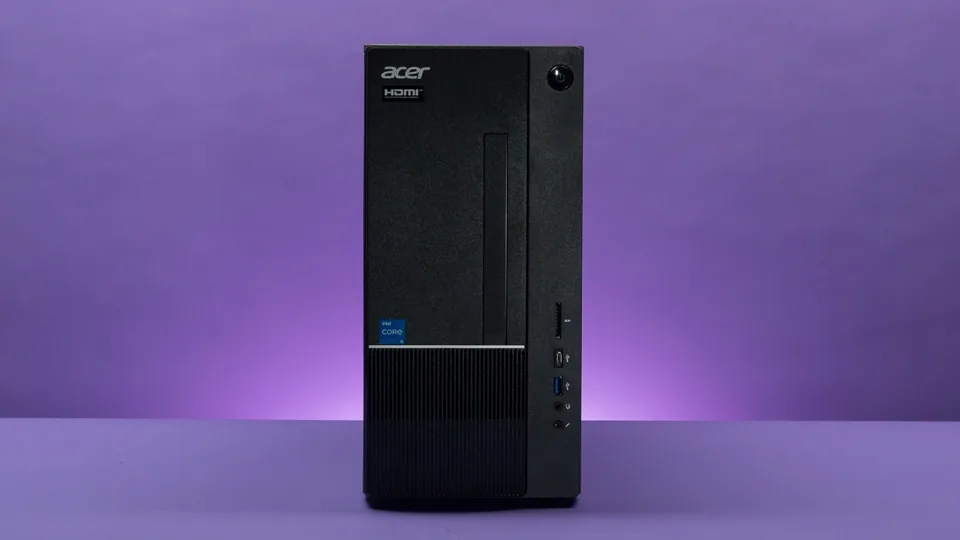
Hvordan velger jeg en god stasjonær PC?
Basert på anbefalingene våre lenger opp, har vi testet et imponerende bredt utvalg av de beste stasjonære maskinene. Vi skal overhodet ikke nekte for at en bærbar PC eller et nettbrett er et bedre valg hvis du reiser mye i jobben, eller hvis PC-bruken din for det meste består av lett surfing og skriving fra sofakroken. Likevel er stasjonære PC-er ofte det aller beste valget, og det som gir soleklart mest valuta for pengene, for små kontorer, familier, kreative yrkesutøvere, gamere og teknologi-entusiaster.
Selv om stasjonære PC-er ikke kommer i like mange ulike formfaktorer som bærbare maskiner, vil du finne en enorm variasjon når det gjelder regnekraft, samt muligheter for fremtidige oppgraderinger og utvidelser. Nøkkelen er å finne det gylne snittet: Å bruke akkurat nok penger til å få nøyaktig det du trenger fra din neste datamaskin, uansett om det er en fornuftig budsjett-PC eller et kompromissløst fartsmonster.
Hvilket PC-merke er det mest pålitelige?
Pålitelighet er et litt ullent begrep når det gjelder datamaskiner. Det kan bety stabil og jevn ytelse over tid, eller det kan referere til lengden og kvaliteten på garantien og kundestøtten produsenten tilbyr. Visse merker har opparbeidet seg et solid rykte for pålitelighet over mange år, spesielt store produsenter som Apple, Dell, HP og Lenovo. Det finnes imidlertid ikke ett enkelt merke som alene kan kreve enerett på tittelen som "det aller mest pålitelige".
Et godt tips er å følge med på diskusjonene og erfaringene som deles i miljøet og i kommentarfeltet her på Gamerguide.no. Når du først har snevret inn utvalget av aktuelle modeller basert på harde fakta som spesifikasjoner, pris og dine egne behov, kan nettopp erfaringene til andre brukere og gamere hjelpe deg med å peke ut hvilke merker du bør stole mest på i jakten på den perfekte PC-en for deg.
Er det fortsatt verdt å kjøpe en stasjonær PC?
For veldig mange av dere er svaret et rungende ja. Et av de mest forlokkende argumentene for å velge en stasjonær maskin, er den rene verdien du får for pengene. Med stasjonære PC-er og tilhørende komponenter får du rett og slett mer kraft per krone. I stedet for å kjøpe en bærbar PC til 7 000–8 000 kroner med en grei Intel Core i5- eller Ultra 5-prosessor, kan du få en stasjonær maskin til 9 000 kroner med en langt kraftigere Core i7- eller Ultra 7-prosessor, og kanskje til og med et dedikert grafikkort på kjøpet.
Du kan finne komplette mini-PC-er beregnet på enkle kontoroppgaver for under 4 000 kroner, og helt brukbare, mindre tower-kabinetter for mellom 3 000 og 6 000 kroner. Stasjonære gaming-PC-er med egne grafikkort starter typisk på rundt 10 000 kroner. Du finner også alt-i-ett-PC-er, hvor skjermen og all maskinvaren er bygget inn i én enkelt enhet, fra omtrent 5 000 kroner.
Tingen med stasjonære maskiner er at det å velge en billig modell ikke medfører de samme risikoene som å kjøpe en like billig bærbar PC. Et "Black Friday"-kupp til 3 000 kroner eller en kraftig rabattert, brukt stasjonær PC kan fungere helt ypperlig til grunnleggende bruk. Du trenger ikke å bekymre deg for at billig plast og svake hengsler slites i stykker, slik du gjør med en rimelig bærbar. Den billige bærbare maskinen utsettes for påkjenninger fra daglig pendling nedi en sekk og kanskje et og annet ublidt møte med gulvet. Den stasjonære PC-en står derimot i ro og fred på pulten og bare gjør jobben sin.
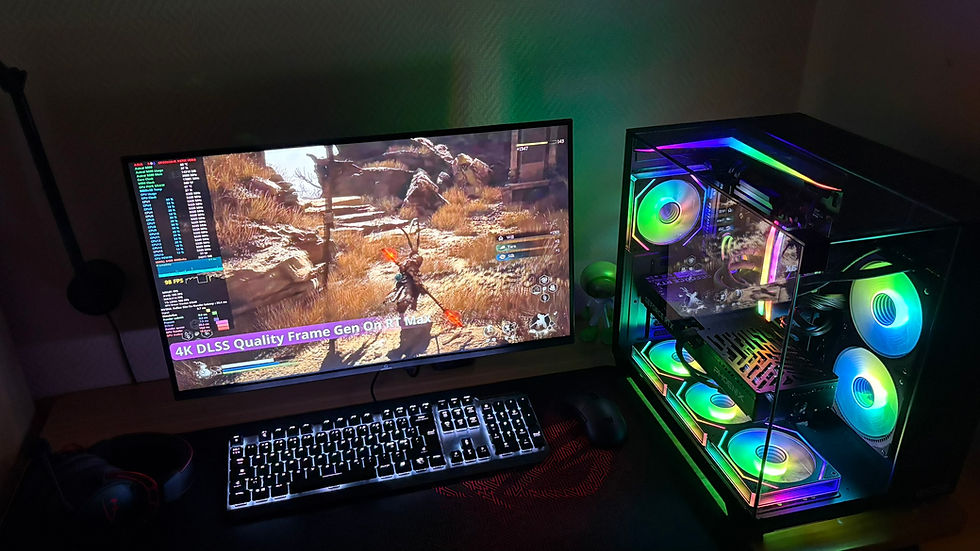
I den øvre enden av markedet finner vi spesialiserte arbeidsstasjoner, fullblods gaming-rigger og storslåtte alt-i-ett-maskiner som koster titusenvis av kroner. Et gaming-beist til over 30 000 kroner vil ikke bare gi enorm regnekraft her og nå; det vil også ha et stort kabinett med rikelig plass til utvidelser og fremtidige oppgraderinger. Og så har du selvfølgelig den fantastiske verdenen av spesialbygde (custom) PC-er – komplett med premium lakkeringer, avansert vannkjøling og spektakulære RGB-lys og kabeloppsett.
Når det gjelder stasjonære bedrifts-PC-er med fokus på IT-administrasjon og sikkerhet – som i hovedsak produseres av Dell, HP og Lenovo – har disse sin egen prisdynamikk og koster som regel litt mer enn vanlige maskiner med tilsvarende spesifikasjoner. Dette skyldes premiumgarantier, utvidede supportavtaler, samt maskinvare spesifikt rettet mot sikkerhet og fjernstyring. Noen ganger reflekterer dette prispåslaget også en garanti fra PC-produsenten om at de vil lagerføre reservedeler for akkurat den maskinserien i en fastsatt periode fremover. Dette lar IT-ansvarlige være trygge på at de kan vedlikeholde og drifte en hel flåte av kontormaskiner over flere år uten problemer.
Windows vs. Mac: Valg av operativsystem
Debatten om Mac versus PC er en av de eldste i den moderne teknologiverdenen, og vi skal verken ta side eller prøve å felle noen dom her. Hvis du ikke er gift med det ene eller det andre på grunn av årelang vane (eller på grunn av utstyret og programvaren du allerede eier), og du er åpen for å bytte leir, får du her en rask gjennomgang av alternativene dine.

Windows 11 er den nyeste versjonen av Microsofts operativsystem. De aller fleste er nok allerede vant til å bruke maskiner med dette (eller tidligere versjoner), så her er du garantert den beste kompatibiliteten og det desidert bredeste utvalget av tredjepartsprogramvare – for ikke å snakke om spill! Stasjonære Windows-maskiner er også lette å få tak i for under 5 000 kroner, noe som gjør dem til et svært attraktivt alternativ for vanlige brukere, familier som trenger en felles-PC, og budsjettbevisste kjøpere.
Mac er et ypperlig valg hvis du allerede lever i en Apple-sentrisk husholdning, siden operativsystemet macOS snakker helt sømløst sammen med iPad og iPhone. Du kan for eksempel sende og motta iMessage-meldinger på hvilken som helst enhet som er koblet til iCloud-kontoen din. Inngangsbilletten er imidlertid merkbart høyere enn for de billigste Windows-PC-ene.
ChromeOS og Linux: Googles ChromeOS er et reelt alternativ til Windows og macOS, men stasjonære maskiner som kjører dette (ofte kalt Chromeboxes) er sjeldne og passer best til rene nisjebehov – som for eksempel å drive en digital infoskjerm eller en restaurantmeny. Et fjerde alternativ er å kjøpe en stasjonær PC helt uten operativsystem, for så å installere et åpen kildekode-system etter eget valg, for eksempel Ubuntu Linux. På en gaming- og teknologiside som dette må vi jo nevne det, men vi anbefaler ikke denne ruten med mindre du er over snittet teknisk anlagt, elsker å eksperimentere, og trives med å feilsøke kompatibilitetsproblemer og andre finurligheter.
Hvilken formfaktor og størrelse trenger jeg?
Både Mac og Windows-PC-er kommer i tre hovedkategorier for formfaktor: Mini-PC-er som får plass i bokhyllen, elegante alt-i-ett-maskiner (AIO) med innebygde skjermer, og tradisjonelle stasjonære kabinetter (towers) som tar mer plass, men gir overlegent best rom for utvidelser. Alle tre har sine styrker og svakheter, og ingen av dem er det åpenbare valget for absolutt alle. Her må du velge basert på hva du skal bruke PC-en til, og hvor den skal stå.

Mini-PC-er for et ryddig skrivebord For trange kår, enkle arbeidsoppgaver, eller for deg som bare hater rot på pulten, er en mini-PC ofte et innertier-valg. Størrelsene varierer fra bittesmå enheter på størrelse med en minnepenn, til "Small Form Factor" (SFF)-kabinetter som kan være noen titalls centimeter høye, men som likevel har et svært lite fotavtrykk.
De minste variantene har den fordelen at de nærmest forsvinner bak en skjerm eller TV, og de inneholder likevel alt du trenger: Prosessor, minne, lagring og porter for tastatur og mus. De er rimelige, strømgjerrige, og fungerer glimrende som surfemaskiner eller som mediesenter i stua. Ulempen er at det er lite eller ingen plass til å legge til ekstra interne komponenter, og delene som sitter i kan ofte være vanskelige – eller umulige – å oppgradere i ettertid. Likevel finnes det heldigvis en god del litt større mini-PC-er som gir rom for tilpasning og oppgradering av minne og lagring.

Tradisjonelle kabinetter (Towers) Tradisjonelle stasjonære kabinetter gir maksimal fleksibilitet, men de bringer også med seg betydelig mer volum. I dag er skillet mellom mellomstore (Midi Tower) og store (Full Tower) kabinetter noe utvisket, og nye design – fra kuber til rene glassmontre – gjør dem vanskelige å sette i faste båser.
Fellesnevneren er at nesten alle slike kabinetter har raust med innvendig plass og støtte for hovedkort i full størrelse (ATX). Det betyr at du kan montere en haug av ekstra harddisker eller SSD-er, fylle opp RAM-sporene på hovedkortet, installere et kraftig grafikkort (eller i ekstreme tilfeller, to grafikkort for brutal gaming-ytelse eller tunge renderingsoppgaver). Merk: Ikke alle ferdigbygde mini-kabinetter og standard-PC-er har strømforsyning eller plass til massive grafikkortoppgraderinger. Det er her testene våre kommer inn i bildet!

Alt-i-ett-PC (AIO) En alt-i-ett-PC er et helt annet beist enn de to andre formfaktorene. En AIO sparer deg for masse plass, rett og slett fordi selve PC-en er bygget inn i baksiden av skjermen. Verdien av en slik maskin koker ned til plassbesparelse, og om du uansett er på utkikk etter en ny skjerm.
Selv om du finner rimelige AIO-er med enkle spesifikasjoner og standard skjermer, kommer mange nye modeller med touch-skjerm. Enkelte paneler byr til og med på skyhøy 4K- (3840 x 2160 piksler) eller 5K-oppløsning (5120 x 2880 piksler). Touch-skjermer gjør dem geniale for å se film eller fungere som familiens fellesmaskin på kjøkkenet eller i stua. De absolutte toppmodellene med høyest oppløsning er imidlertid typisk rettet mot innholdsskapere og designere, fremfor vanlige forbrukere.
Med noen få unntak for forretningsfokuserte modeller, må du ofre så godt som alt av oppgraderingsmuligheter i en alt-i-ett-PC sammenlignet med et tradisjonelt kabinett. Å skru opp en AIO-PC for å fikse eller oppgradere noe selv er – selv om det ikke er klin umulig – en langt mer kronglete prosess enn å bare ta av sidepanelet på et vanlig kabinett. Apples nyere iMac-modeller er spesielt beryktede for å være nærmest hermetisk lukket for ekstern innblanding.
Hvor mye prosessorkraft trenger jeg?
En av de største fordelene med et tradisjonelt PC-kabinett er at det bruker en ekte prosessor (CPU) i skrivebordsklasse. Det høres kanskje opplagt ut, mens det er en helt avgjørende forskjell.

AMD og Intel, de to gigantene innen prosessorer, leverer brikker i både skrivebordsklasse (desktop) og bærbar-klasse (laptop) til PC-produsentene. Modellnavnene er ofte forvirrende like. Du finner for eksempel versjoner av Intel Core i7 eller Core Ultra 7 i både laptoper og stasjonære maskiner, men en "ekte" stasjonær CPU gir en voldsom ytelsesfordel sammenlignet med en brikke laget for en bærbar enhet.
En stasjonær prosessor gir deg langt mer kraft til tung videoredigering, 3D-arbeid, vitenskapelige beregninger og – ikke minst – gaming. Raske prosessorer med 8, 16 eller enda flere kjerner vil gi et enormt løft i programvare som klarer å utnytte alle disse kjernene samtidig. Skrivebordsversjonen av en prosessor vil bruke mer strøm og utvikle mer varme enn en bærbar-brikke, rett og slett fordi laptoper har fysiske begrensninger på hvor mye strøm de kan trekke og hvor mye varme de klarer å vifte bort.
En stasjonær CPU gir også større fleksibilitet til å utnytte multithreading (flertrådkjøring), som gjør at hver prosessorkjerne kan håndtere to oppgaver (tråder) samtidig i stedet for bare én. I programmer som støtter dette, kan multithreading (som Intel tradisjonelt har kalt "Hyper-Threading") gi et betydelig ytelsesboost. Verdt å merke seg er imidlertid at denne teknologien har falt litt i unåde på Intels aller nyeste Core Ultra-prosessorer, hvor de har fjernet den for å prioritere ren kjerneeffektivitet.

Toppmodellene: For entusiastene De absolutt råeste prosessorene på markedet (Intel Core i9, Core Ultra 9 og AMD Ryzen 9) utvikler så mye varme at de som regel krever kraftige vannkjølere. Dette begrenser bruken av dem til større kabinetter med god innvendig plass, selv om det finnes noen få unntak.
Prosessorer i disse familiene er ekstremt spesialiserte og kostbare. Du bør i utgangspunktet bare vurdere disse om du vet nøyaktig hvilke programmer du skal bruke, og at denne programvaren faktisk klarer å utnytte de skyhøye klokkefrekvensene og den massive mengden kjerner. For den vanlige forbrukeren eller gameren er dette sjeldent et nødvendig kjøp.
På den andre siden bruker mange alt-i-ett-maskiner og mini-PC-er akkurat de samme strømeffektive og kjølige prosessorene som du finner i bærbare PC-er. Intel markerer typisk disse "mobil-først"-designene med en "U" eller "H" i modellnavnet, mens de rendyrkede stasjonære brikkene ofte har en "T", en "K", eller rett og slett bare en null på slutten av modellnummeret. En mobilprosessor kan ha nøyaktig samme antall kjerner som sin stasjonære motpart, men det maksimale strømforbruket vil ofte være vesentlig lavere. Det betyr også at både standard- og boost-frekvensene gjerne er lavere, og brikken støtter kanskje ikke flertrådkjøring (multithreading). Likevel vil disse strømgjerrige prosessorene være mer enn gode nok for hverdagsbruk og kontorarbeid for de aller fleste.
For deg som ser etter et typisk tower-kabinett utstyrt med en ekte skrivebordsprosessor, bør man som vanlig forbruker sikte seg inn på Intel Core i5, Core Ultra 5 eller AMD Ryzen 5. Prosessorer som Core i7, Core Ultra 7 og Ryzen 7 er også fantastiske og kraftige valg, men de er gjerne "overkill" hvis du ikke er en seriøs PC-gamer, driver med ekstrem multitasking, eller redigerer mye video og bilder. Hvis rå regnekraft derimot er kritisk, vil disse imidlertid levere varene. Brikker som Core i9, Core Ultra 9, Ryzen 9 og AMDs hyperkraftige Ryzen Threadripper er kun verdt prisen hvis du vet med sikkerhet at mangel på kjerner holder igjen arbeidsflyten din, eller hvis du har ekstreme behov for massive interne lagringsoppsett (der Threadripper briljerer med ekstra kapasitet for såkalte "PCIe-lanes").
Akkurat nå er PC-markedet i 2026 i endring. Med Intels "Arrow Lake" Core Ultra-prosessorer på vei ut, har den nye Intel Core Ultra 200S Plus-serien for stasjonære maskiner gjort sitt inntog. Disse brikkene, med de glimrende modellene Core Ultra 7 270K Plus og Core Ultra 5 250K Plus i spissen, leverer betydelige forbedringer for mainstream gaming og prising. AMD har foreløpig ikke svart med noe tilsvarende i disse eksakte ytelsesklassene.
Trenger jeg et kraftig grafikkort (GPU)?
Alle datamaskiner har en prosessor (CPU), men de fleste bærbare og mange budsjettvennlige stasjonære PC-er mangler en dedikert grafikkbrikke – også kjent som en GPU eller et skjermkort. I disse maskinene genereres i stedet skjermbildet av en liten del på selve prosessoren, kjent som integrert grafikk (IGP).

En slik integrert løsning er helt perfekt til grunnleggende oppgaver, enten du sjekker e-post, surfer på nettet, ser på Netflix eller YouTube. Å jobbe i Office-pakken eller gjøre vanlige produktivitetsoppgaver med en IGP går lekende lett. Faktisk baserer de aller fleste rene kontormaskiner ute i bedriftene seg utelukkende på integrert grafikk. Men, med en gang målet er å spille moderne spill eller gjøre avansert 3D-rendering, endrer spillereglene seg drastisk, og et dedikert grafikkort blir raskt maskinens aller viktigste komponent.

Uansett hvor bra integrert grafikk har blitt for hverdagsbruk, er det absolutt ikke løsningen hvis du vil kjøre krevende 3D-spill, rendere tunge arkitektursimuleringer eller trene kunstig intelligens. Til slike oppgaver er du helt avhengig av et dedikert grafikkort.
Å velge riktig grafikkort kan være en kompleks affære. For deg som gamer, starter valget med å se på skjermen din. Har du en 4K-skjerm, eller en skjerm med svært høy oppdateringsfrekvens (144 Hz eller høyere), trenger du en tilsvarende kraftig GPU for å kunne utnytte skjermens fulle potensial. Hvis du derimot er ute etter en solid opplevelse i 1080p (Full HD) og ikke planlegger å sanke hjem pokaler i globale e-sportturneringer, vil et grafikkort i mellomklassen gjøre en strålende jobb.
Kreative yrkesutøvere og superbrukere bør på sin side sjekke maskinvarekravene til programmene de bruker aller mest. Programmer for maskinvareakselerert videoredigering og AI drar ofte nytte av akkurat de samme grafikkortene som brukes i krevende 3D-spill. Profesjonelle brukere som ser på rene arbeidsstasjoner, bør også vurdere Nvidias RTX A-serie eller AMDs Radeon Pro-modeller, da disse har spesialiserte drivere for profesjonell programvare.
Når vi ser på grafikkortmarkedet nå i 2026, er det Nvidias GeForce RTX 50-serie som leder an. Toppsjiktet bestrides av monsterkortene RTX 5080 og 5090, mens RTX 5060 og 5070 dekker henholdsvis budsjett- og mellomklassen. Rivalen AMD kjemper for øyeblikket om mellomklassetronen med sine nye Radeon RX 9060 XT- og 9070-serier, mens de fortsatt lener seg på de eldre Radeon RX 7800- og 7900-kortene som sine flaggskip mot vanlige forbrukere.
Hvor mye lagring og minne (RAM) bør den stasjonære PC-en ha?
Selv om de råeste prosessorene og grafikkortene for det meste er forbeholdt store towers, kan nærmest samtlige stasjonære formfaktorer takle rikelig med lagringsplass. Dette kan vi takke inntoget av Solid State Drives (SSD-er) for, da disse tar forsvinnende lite plass sammenlignet med datidens snurrende, mekaniske harddisker (HDD).
Det er fortsatt mulig å finne stasjonære PC-er med utelukkende gamle, mekaniske harddisker (i dag snakker vi primært om brukte maskiner). Styr langt unna disse! Du bør alltid kreve at maskinen har en SSD som primær oppstartsdisk. Forskjellen i oppstartstid og generell respons kan ikke engang sammenlignes. Selv i budsjettklassen i dag er en "ekte" SSD den eneste akseptable løsningen for Windows.

Verdt å merke seg for 2026: Prisene på RAM og SSD-lagring har dessverre skutt i været på grunn av den pågående minnemangelen i bransjen – drevet av den utømmelige etterspørselen fra sky- og AI-gigantene. Du må rett og slett forvente å betale vesentlig mer i år for et system med samme mengde minne og lagring som for et par år siden.
Når det gjelder kapasitet, er en enkel 500 GB eller 512 GB SSD ofte nok for basic hverdagsbruk. Vi ser ofte 250 GB eller 256 GB på de aller billigste maskinene, men dette blir i minste laget hvis du planlegger å lagre mer enn bare noen få programmer og Word-dokumenter lokalt.
For gamere og alle med store mediebiblioteker er det helt andre regler som gjelder – da snakker vi raskt behov for flere terabyte. Med dagens spill, der en enkelt tittel glatt kan passere 150 GB, lønner det seg å ha god plass. En populær og kostnadseffektiv løsning er å kombinere en superrask system-SSD på 512 GB for operativsystem og viktige programmer, med en tregere, men massiv HDD eller en rimeligere SSD på et par terabyte for ren masselagring av spill og video.
Hvis du mistenker at du vil trenge mer lagringskapasitet senere, bør du sjekke hvor mange ledige brønner og spor (expansion bays/slots) kabinettet har. En kombinasjon av to eller flere 2,5-tommers eller 3,5-tommers brønner er som regel nok for å få plass til tradisjonelle harddisker og eldre SATA SSD-er.
Det desidert viktigste er imidlertid at maskinen har minst ett M.2-spor for en lynrask PCI Express (NVMe) SSD som primær oppstartsdisk. Det er her du får de desidert raskeste lese- og skrivehastighetene. (Nesten alle nye stasjonære maskiner i dag bruker en M.2-disk til dette formålet). Disse diskene er knøttsmå og minner gjerne om en tyggegummipakke i størrelse og tykkelse.
Mens SSD-en lagrer filene dine permanent, jobber systemminnet (RAM) hånd i hånd med prosessoren for å kjøre programmer der og da, og avgjør hvor god maskinen er til multitasking. For de fleste vanlige kontorbrukere er 8 GB eller 16 GB minne helt innafor, og det er dette vi oftest ser i innstegs- og mellomklassemaskiner.
De færreste vanlige brukere vil merke stor forskjell på å gå over 16 GB, men det finnes åpenbare unntak – spesielt for oss gamere. En skikkelig gaming-PC bør ha minst 16 GB RAM i dag. 32 GB er en svært fornuftig og fremtidsrettet oppgradering, spesielt hvis du spiller minnekrevende spill, bruker mange mods, eller liker å streame spillingen din på Twitch eller YouTube samtidig.
For rene arbeidsstasjoner, forutsatt at den profesjonelle programvaren støtter det, bør man sikte på minst 32 GB. Her kan det også være aktuelt med ECC-minne (Error-Correcting Code) for å sikre at tunge beregninger går helt feilfritt. Enkelte bransjeprogrammer krever rett og slett ECC, så her bør man følge anbefalingene til programvareutvikleren.
Hvilke kablede og trådløse tilkoblinger trenger PC-en min?
På en stilren alt-i-ett-PC (AIO) kan man fint tilgi at det skorter litt på portutvalget. Skjermen og høyttalerne er tross alt innebygd, og du bruker sannsynligvis trådløs mus og tastatur uansett. For mini-PC-er og tradisjonelle kabinetter er imidlertid saken en annen – her må du ha et skikkelig utvalg av innganger. Som et absolutt minimum må maskinen kunne kobles til en skjerm, lyd (hodetelefoner eller høyttalere) og strøm.
På alt annet enn de aller minste mini-PC-ene, bør du se etter følgende:
Minst tre USB 3.0-porter (eller nyere).
Minst én USB-C-port (den moderne, ovale typen) for tilkobling av nyere utstyr.
Er du opptatt av å fremtidssikre riggen din, bør du se etter USB4 eller Thunderbolt 4. Begge disse bruker USB-C-pluggen, men med massivt økt hastighet og båndbredde. Vi forventer også å se den enda raskere Thunderbolt 5-standarden dukke opp mye oftere fremover (Apples nyeste Mac-er med M4 Pro- og M4 Max-brikker har allerede tatt dette i bruk på skrivebordet).
På baksiden vil du også typisk finne en HDMI-utgang (og kanskje en ekstra videoutgang som DisplayPort eller en eldre VGA-port), en 3,5 mm lydinngang for headset, tilkobling for en ekstern Wi-Fi-antenne og et spor for en fysisk lås (Kensington).
Tips: Husk at noen mini-PC-er bruker krympede versjoner av skjermutgangene, som mini-HDMI eller mini-DisplayPort. Dette betyr at du kanskje trenger en egen kabel eller en overgang/dongle. Dobbeltsjekk alltid at skjermutgangene på maskinen matcher skjermen du har stående på pulten!
Større kabinetter (towers) vil ha et langt rikere portutvalg, som støtter stort sett alt du kan tenke deg å koble til. Forvent seks eller flere USB-porter som en start. På større og dyrere maskiner bør en eller to av disse støtte Thunderbolt over USB-C. I tillegg er en Ethernet-port for kablet, stabilt nettverk helt obligatorisk, sammen med flere DisplayPort- og HDMI-utganger på det dedikerte grafikkortet slik at du kan koble til flere skjermer.
Et klassisk gamer-tips: Et kabinett med dedikert grafikkort vil også ha skjermutganger høyere oppe (på selve hovedkortet). Pass på at du aldri bruker disse, men alltid kobler skjermen(e) din(e) direkte i grafikkortet lenger nede!
Mange towers vil også ha et solid utvalg av lydporter, inkludert en optisk utgang og egne innganger for individuelle høyttalerkanaler i et surround-oppsett. Sørg for at disse matcher lydutstyret du allerede eier, da antallet surround-porter varierer ut ifra hvilket hovedkort maskinen har. Vær også oppmerksom på at selv om Wi-Fi og Bluetooth er en absolutt selvfølge på de billigste bærbare PC-ene, er det faktisk ikke alltid integrert som standard på store, stasjonære maskiner. Sjekk spesifikasjonene hvis du planlegger å spille trådløst!
High-end arbeidsstasjoner og premium gaming-rigger er ofte utstyrt med en ekstra Ethernet-port. Dette gir deg muligheten for dobbel nettverksbåndbredde eller alltid påkoblet redundans hvis én linje svikter. Rene bedriftsmaskiner kan på sin side være utstyrt med eldre "legacy"-porter som VGA for gamle skjermer, PS/2 for retro-tilbehør, eller serielle porter. Disse er inkludert i tilfelle bedriften må koble til eldre, spesialisert maskinvare som strekkodelesere eller industrielt utstyr. Du kan selvsagt kjøpe adaptere for å løse slike behov, men det å ha dem innebygd og slippe dongle-helvete er en av de store fordelene med å velge stasjonært.
Når du vurderer en stasjonær PC, må du også tenke på hvor portene faktisk er plassert. Er de lette å nå? Tradisjonelle kabinetter har som regel de mest brukte portene (som hodetelefoninngang og et par USB-porter) lett tilgjengelig på toppen eller i frontpanelet. Enkelte alt-i-ett-maskiner (AIO) har derimot en lei tendens til å gjemme de viktigste portene bak selve skjermfoten, på de mest utilgjengelige stedene tenkelig. Gjør deg selv en tjeneste og sjekk dette før du handler!
Skjermstørrelse, utvidelsesmuligheter og mer
Noen kjøpsvurderinger gjelder bare for bestemte typer PC-er. For eksempel er det helt avgjørende å velge riktig skjermstørrelse og paneltype hvis du vurderer en alt-i-ett-PC (AIO). En touch-skjerm med IPS-panel (In-Plane Switching) for bredere innsynsvinkler er et stort pluss hvis AIO-maskinen skal fungere som familiens felles kalender eller digitale fotoalbum på kjøkkenet. (Husk for øvrig at touch-skjerm ikke er tilgjengelig på Apples iMac-modeller).
Tenk nøye over skjermoppløsningen, uavhengig av skjermens fysiske størrelse. En 4K- eller til og med 5K-oppløsning gir et fantastisk skarpt bilde, spesielt på skjermer som er 27 tommer eller større. Slike høye oppløsninger drar imidlertid ofte prisen betraktelig opp. For mange kan det være et vel så bra kompromiss å gå for en skjerm med Full HD (1080p / 1920 x 1080 piksler) og heller bruke de sparte pengene på å oppgradere interne komponenter. Legg likevel merke til at skjermer over 27 tommer gjerne kun selges med høyere oppløsning enn 1080p – og det er egentlig helt nødvendig; på så store flater begynner nemlig 1080p raskt å se direkte grumsete ut.
For spesifikke bedriftsbehov kan det være aktuelt å vurdere løsninger med flere kameraer (for eksempel et kamera som peker bakover), noe som gjør en AIO genial som en ID-kortstasjon. De fleste vanlige AIO-er har riktignok bare ett enkelt webkamera som peker mot deg. Viftestøy er også en viktig faktor å ta med i beregningen for alt-i-ett-maskiner, rett og slett fordi innmaten sitter i skjermen rett foran deg på pulten, og ikke gjemt unna under skrivebordet.
Oppgraderinger og mekke-potensial Så var det utvidelsesmulighetene: Tradisjonelle tower-kabinetter har mange særpreg her. Hvis du liker å mekke og oppgradere komponenter selv, men ikke har tid eller lyst til å bygge en PC fra bunnen av, bør du være spesielt oppmerksom på antall ledige lagringsbrønner og ledige PCI Express-spor. Sjekk også hvor lett det er å trekke nye strøm- og datakabler for å mate komponenter som kraftige grafikkort eller nye harddisker senere.
Sørg for å sjekke den maksimale effekten (wattstyrken) på strømforsyningen (PSU), og at selve kabinettet har nok klaring til store luftkjølere (eller festepunkter for vannkjøling) hvis du planlegger å oppgradere til en hissigere prosessor etter hvert. En strømforsyning med lav effekt – for eksempel en 300-watts modell som ofte står i budsjett-PC-er med integrert grafikk – kan gjøre det umulig å sette inn et dedikert grafikkort senere uten å måtte bytte ut selve strømforsyningen samtidig.
Enkelte billige, ferdigbygde maskiner bruker dessuten spesialdesignede strømforsyninger som umulig kan drive et gaming-grafikkort, og som i tillegg bruker ustandardiserte kontakter mot hovedkortet, noe som gjør det å bytte dem ut til et mareritt. Nok en gang: Det er her det lønner seg å lese grundige tester hos oss før du drar kortet! (Proprietære, låste hovedkort finnes forresten ikke bare i billige maskiner, men gjerne også i dyre ferdig-rigger fra store merkevarer).
Helt til slutt: Tradisjonelle stasjonære maskiner og mini-PC-er krever naturligvis separate høyttalere eller et gaming-headset for å gi lyd. Hvis du ikke allerede har dette, må du regne inn denne ekstrautgiften – og separate høyttalere vil naturligvis stjele litt plass på skrivebordet ditt. Bryr du deg derimot fint lite om hi-fi-kvalitet og bare vil ha høy nok lyd til å høre kolleger og familie på neste videomøte, vil de innebygde høyttalerne i en AIO-PC være mer enn gode nok.
Når er det best å kjøpe en stasjonær PC?
Det finnes egentlig ikke én spesifikk "beste tid" for å kjøpe en rimelig stasjonær PC. Selv om store salgskampanjer som Black Friday, Cyber Monday og romjulssalg kan gi deg noen skikkelige kupp, er hovedregelen enkel: Finner du et system hvor funksjoner, ytelse og pris matcher behovene dine der og da, er det bare å slå til.
Trenger du derimot massiv prosessor- eller grafikkortmuskulatur (og du har en klar formening om hvilken maskinvare som faktisk gir utslag for spillene eller programmene du bruker), bør du absolutt følge med på lanseringssyklusene i bransjen. Tradisjonelt sett har produsenter som Intel og AMD annonsert nye prosessorgenerasjoner rundt én gang i året, og de nye brikkene dukker som regel opp i ferdigbygde PC-er i løpet av høsten eller inn mot julehandelen. (Dette har imidlertid variert litt de siste årene, så ikke still klokka etter det).
Nye grafikkort lanseres langt sjeldnere og avhenger av store teknologiske kvantesprang. Nvidias enormt suksessfulle GeForce RTX 40-serie var for eksempel markedsledende i et par år før de splitter nye GeForce RTX 50-kortene endelig kom på markedet.
Ved å holde et øye med disse syklusene (og lese nyhetene her på Gamerguide.no!), vet du alltid hva som er ferskt, og hva som er på vei ut. Er du ute etter maksimal valuta for pengene, kan det å velge en ferdigbygget PC med forrige generasjons – men fortsatt brutalt kraftige – CPU eller GPU være en utrolig smart måte å spare penger på når butikkene tømmer lagrene sine.
Hvis det derimot er en alt-i-ett-maskin (AIO) du har i siktet, lønner det seg alltid å følge med på Apples lanseringer. Mange av de andre PC-produsentene har nemlig en tendens til å kopiere – og av og til forbedre – de banebrytende designene fra Apple iMac.
Hvor bør jeg kjøpe den stasjonære PC-en min?
Siden du ikke skal drasse med deg en stasjonær PC rundt omkring i en ryggsekk slik du gjør med en laptop, er det ikke like kritisk å kjenne fysisk på kabinettet og byggekvaliteten før du drar kortet. Hvis maskinen derimot leveres med inkludert mus og tastatur, kan det være greit å trykke litt og kjenne på utstyret i en fysisk butikk.
For alt-i-ett-maskiner (AIO) er det langt viktigere med en "hands-on"-opplevelse før kjøp enn for et tradisjonelt kabinett. Skjermen er tross alt hele maskinen, og det å se panelet med egne øyne betyr mye – spesielt hvis du ikke er helt dreven på forskjellen mellom en 24-tommer og en 27-tommer i praksis, eller hvordan 1080p (Full HD) egentlig ser ut sammenlignet med sylskarpt 4K.
Pass likevel på at du ikke begrenser deg utelukkende til utvalget hos den lokale Elkjøp- eller Power-butikken, for da går du glipp av ekstremt mange gode maskiner. Noen konfigurasjoner er gjerne unike for spesifikke forhandlere, og det desidert bredeste – og ofte rimeligste – utvalget av skikkelige gaming-PC-er og spesialbygg finner du gjerne hos rene nettaktører som Komplett, Greencom, NetOnNet og Proshop. Sjekk alltid prishistorikk og sammenlign på tvers av både fysiske butikker og nettbutikker før du bestemmer deg!
Det er her returordninger og den norske angreretten kommer inn i bildet. Hvis du finner den perfekte stasjonære PC-en på nett, men ikke har mulighet til å teste den fysisk først, er en forhandler med gode returvilkår din beste venn. Kjøper du på nett i Norge, har du i tillegg alltid lovfestet 14 dagers angrerett, og mange av de store elektronikkjedene tilbyr åpne kjøp i alt fra 30 til 50 dager. Sørg bare for å beholde originalemballasjen i tilfelle maskinen ikke lever opp til forventningene.
Hvor lang garanti og reklamasjonsrett trenger PC-en?
Her i Norge stiller du som forbruker utrolig sterkt sammenlignet med mange andre land. Mens selve garantien fra produsenten typisk ligger på ett til to år, er stasjonære datamaskiner ment å vare vesentlig lenger enn dette. Dermed slår den norske forbrukerkjøpsloven inn, som gir deg hele 5 års reklamasjonsrett på maskinvarefeil og produksjonssvakheter.
Selgerne i elektronikkbutikkene vil ofte prøve å selge deg utvidede trygghetsavtaler, forsikringer eller supportpakker som kan koste alt fra en snau tusenlapp til over 3 000 kroner. Før du betaler for noe slikt, bør du sjekke fordelene som ligger i kredittkortet ditt – eller innboforsikringen din. Mange kredittkort dekker uhell de første månedene etter kjøp, og noen utvider til og med standardgarantien.
Vår tommelfingerregel er: Hvis en utvidet garanti eller uhellsforsikring koster mer enn 15 % av selve kjøpesummen på PC-en (og spesielt siden vi allerede har 5 års reklamasjonsrett i Norge), er du bedre tjent med å takke nei. Bruk heller de pengene på en ekstern harddisk for backup eller en god skylagringstjeneste, slik at du beskytter de uerstattelige dataene dine hvis uhellet først er ute.
Bør jeg vurdere en brukt ("refurbished") stasjonær PC?
Hvis du leter etter en datamaskin i budsjettklassen, typisk mellom 3 000 og 5 000 kroner, bør du absolutt vurdere en "refurbished" (renovert og klargjort) maskin. Under de rette omstendighetene kan dette gi fantastisk valuta for pengene.
Store bedrifter leaser ofte enorme flåter av stasjonære kontor-PC-er i to til tre år av gangen. Når leieperioden er over, blir disse maskinene slettet, renset, reparert ved behov og videresolgt av tredjepartsaktører. I Norge finnes det flere aktører som spesialiserer seg på dette (som Furbie, Inrego og Norsk Ombruk), i tillegg til at de store kjedene som Komplett og Elkjøp ofte har egne outlet-sider for B-varer og returer.
Fordelen med renoverte bedrifts-PC-er er at de ofte har høy byggekvalitet og er enkle å oppgradere i ettertid. Ulempen er naturligvis at komponentene typisk er et par generasjoner bak det aller nyeste, og maskinene kan ha noen kosmetiske riper (mange forhandlere graderer tilstanden på en A-B-C-skala). Samtidig vet man sjelden akkurat hvor nøye selve renoveringsjobben er gjort.
Konklusjonen er likevel at en "refurbished" PC kan være et strålende alternativ hvis budsjettet er stramt. Pass bare på at du handler fra en seriøs norsk forhandler som tilbyr skikkelig garanti og vanlige returrettigheter, i tilfelle du skulle være uheldig å få en maskin med feil.
Klar til å finne din neste stasjonære PC?
Væpnet med denne kunnskapen og de viktigste sjekkpunktene, er du herved klar til å gå på handletur. Den siste tingen du må vurdere, er rett og slett hvor godt den stasjonære PC-en presterer i praksis. Vi tester og vurderer fleng av datamaskiner og maskinvare hvert eneste år. Vi gransker funksjonene deres med lupe og kjører dem gjennom tøffe ytelsestester mot de nærmeste konkurrentene i hver sin klasse. På den måten vet du nøyaktig hvilken maskin som er råest til gaming, hva som er vår absolutte favoritt blant alt-i-ett-løsningene, og hva du bør velge om du bare vil ha en bitteliten og kraftig mini-PC som fungerer rett ut av esken.
Fant du fortsatt ikke en modell som tikker av alle boksene dine? Fortvil ikke! Sjekk ut resten av nettsiden vår for de aller nyeste hardware-testene, eller ta en titt på våre mer spissede guider til markedets beste gaming-PC-er, de råeste alt-i-ett-maskinene og de mest pålitelige kontor-PC-ene.
Lykke til!
Mer fra redaksjonen (Anbefalte kjøpsguider)
Se også våre guider til beste bærbar PC og Gaming Laptop Test 2026 i 2026.


Kommentarer