Best i test bærbar PC 2026

Oppdatert: for 7 døgn siden

De beste bærbare PCene i 2026
Enten du er på jakt etter en enkel budsjett laptop, en arbeidshest for produktivitet, eller et skikkelig beist av en gaming-laptop, har ekspertene våre gjort grovarbeidet for å hjelpe deg med å finne riktig verktøy for jobben.
Her hos Gamerguide.no har vi testet tusenvis av bærbare datamaskiner gjennom årenes

løp. Våre skribenter har til sammen over et århundre med erfaring når det gjelder å skille de gode maskinene fra de geniale. Hvert eneste år tester vi over 40 ulike modeller for å kåre den beste bærbare PC-en totalt sett.
Vi kårer også vinnere i en rekke underkategorier, som gaming-laptoper, maskiner for jobb og kontor, budsjett-PC-er, Chromebooks og MacBooks. Vi kjører strenge og repeterbare ytelsestester på både prosessor (CPU) og grafikkort (GPU) for alle modeller, og vi evaluerer design, brukervennlighet, tilkoblingsmuligheter, og kanskje aller viktigst, hva du faktisk får for pengene.
Vår nåværende favoritt i budsjettklassen er 15,6-tommeren Acer Aspire Lite 15. Dette er en enkel og rimelig maskin som dekker det aller meste av hverdagsbehov uten å koste skjorta. Men vi har selvsagt mange flere testede og kvalitetssikrede anbefalinger på lur, for alle budsjetter og behov.
Les videre for å se alle våre favoritter, sammenligne spesifikasjonene deres, og få ærlige og praktiske kjøpsråd slik at du kan finne den bærbare PC-en som passer aller best for deg.
Du kan stole på våre tester
Siden 2022 har Gamerguide testet og vurdert en lang rekke elektronikk for å hjelpe deg med å ta smartere kjøpsbeslutninger.
Oversikt over de beste bærbare PCene på markedet
Beste budsjett Windows-laptop

Målgruppe: For deg som vil ha en pålitelig Windows-maskin til enkle hverdagsoppgaver uten å bruke mye penger.
Pris: 4 990,-
Beste MacBook for folk flest

Målgruppe: For deg som vil ha det nyeste fra Apple med stor skjerm, vanvittig ytelse og lydløs drift.
Pris: 14 490,-
Beste budsjett laptop

Målgruppe: For den prisbevisste kjøperen som ønsker en pålitelig og tynn maskin til en ekstremt hyggelig inngangspris.
Pris: 7 790,-
Beste laptop for innholdsskapere
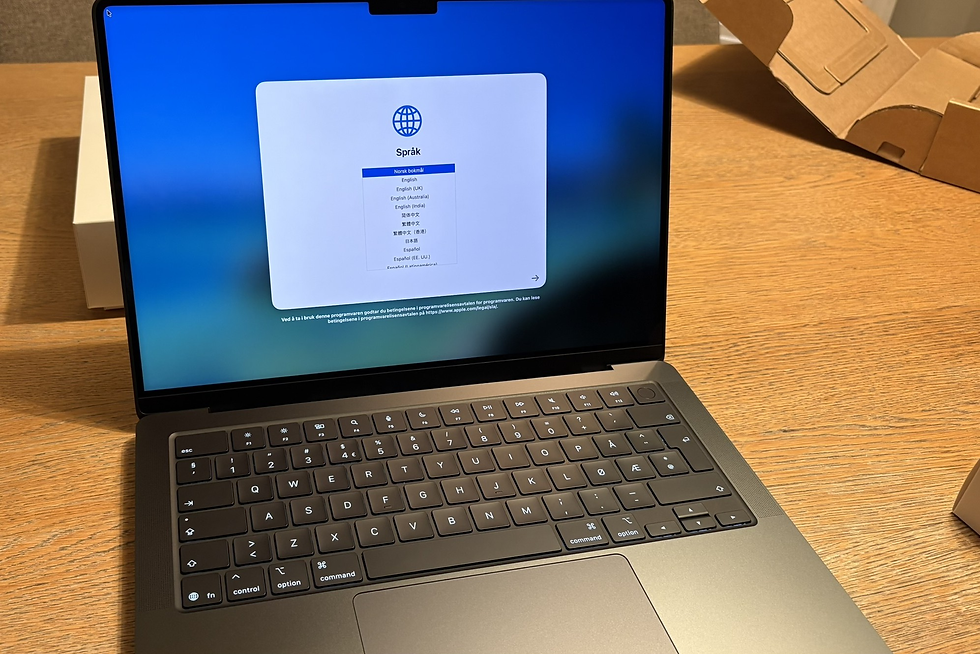
Målgruppe: Det ultimate verktøyet for videoredigering, musikkproduksjon og tung grafisk design på farten.
Pris: 22 990,-
Beste laptop for lang batteritid
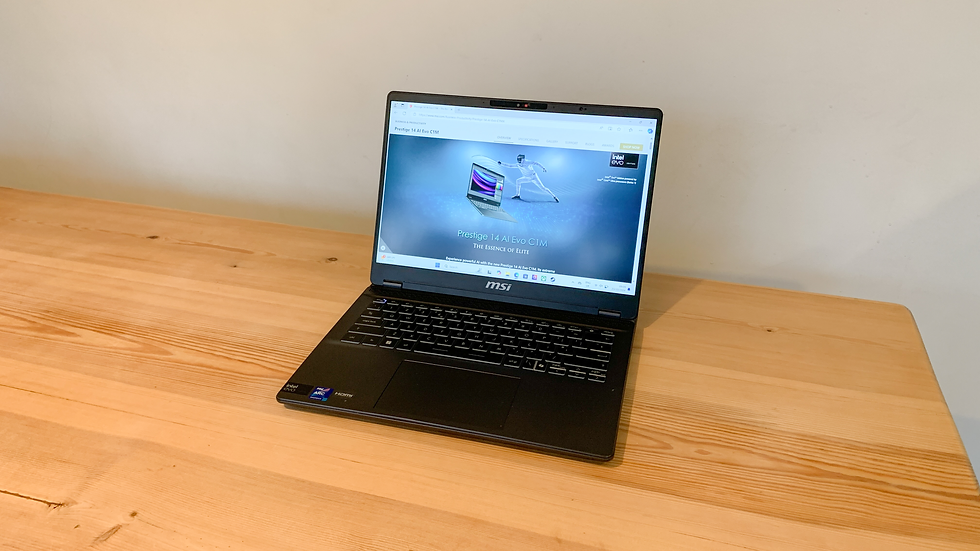
Målgruppe: Perfekt for studenter og pendlere som krever en nydelig OLED-skjerm og batteri som varer i dagesvis.
Pris: 15 990,-
Beste business-laptop

Målgruppe: Den pålitelige arbeidshesten for kontoret, med legendarisk tastatur og rå kvalitet til en mer overkommelig pris.
Pris: 21 988,-
Beste Chromebook

Acer Chromebook Plus 516 16" WUXGA
Målgruppe: For deg som vil ha en lynrask, ukomplisert maskin med stor skjerm til skole, surfing og nettsky-gaming på budsjett.
Pris: 4 990,-
Beste high-end gaming-laptop

Målgruppe: For entusiasten som krever bærbar desktop-erstatning med ekstrem ytelse og en superrask 240Hz skjerm.
Pris: 49 990,-
Beste gaming-laptop i mellomklassen

Målgruppe: Det gylne kompromisset for gamere som vil kjøre de nyeste spillene i skarp QHD-oppløsning uten å tømme kontoen fullstendig.
Pris: 16 990,-
Beste 2-i-1 (Hybrid) laptop

ASUS ProArt PX13 HN7306EA
Målgruppe: For kreative sjeler som vil ha fleksibiliteten til et nettbrett, men råskapen og fargenøyaktigheten til en proff-PC.
Pris: 27 990,-
Beste bærbare Workstation
Lenovo ThinkPad P16 G2 16" Workstation
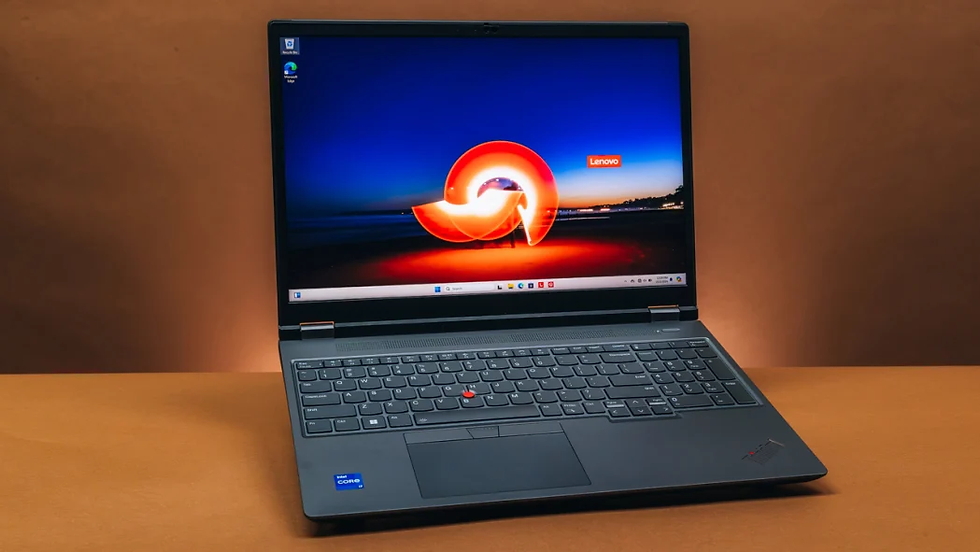
Målgruppe: Ingeniører, arkitekter og utviklere som krever sertifisert maskinvare, ekstrem stabilitet og massiv regnekraft.
Pris: 28 738,-
Beste budsjett Windows-PC
Vurdering: 4.0 / 5 – Solid

Fordeler og ulemper
Fordeler:
Svært lav inngangspris for en Windows-maskin
God nok ytelse til nettlesing, kontorarbeid og strømming
Lett og kompakt, grei å ha med seg
Grunnleggende utvalg av porter, inkludert HDMI og USB-A
Fornuftig pris for det du faktisk får
Ulemper:
Celeron-prosessoren er merkbart tregere enn Core- og Ryzen-alternativene i listen
Det integrerte grafikkortet er ikke kraftig nok for tyngre 3D-gaming
Hvorfor vi valgte den
Acer Aspire Lite 15 tar plassen som vårt budsjettvalg på listen over bærbare datamaskiner. Dette er en enkel Windows-maskin som dekker de mest grunnleggende behovene, uten at prisen kommer i nærheten av de mer avanserte maskinene lenger opp på listen. Til en pris på rundt 4 990 kroner er dette et naturlig startpunkt for deg som trenger en PC til skole, nettbank og lett kontorarbeid.
Under panseret finner du en Intel Celeron N4500-prosessor, en enkel to-kjerners brikke laget for lav strømbruk og lav pris, ikke rå ytelse. Kombinert med 8 GB LPDDR4X-minne og 256 GB SSD er dette likevel nok til nettlesing, strømmetjenester, tekstbehandling og enkel multitasking. Skjermen er et 15,6-tommers FHD IPS-panel uten berøring eller OLED, men med et matt, anti-refleksbelegg som fungerer godt i de fleste lysforhold.
Hvem den passer for
Vanlige brukere med enkle behov: Aspire Lite 15 er ideell for deg som trenger en PC til hverdagsgjøremål som nettbank, e-post, strømmetjenester og lett tekstbehandling, uten å betale for ytelse du aldri kommer til å bruke.
Studenter og skoleelever: Dette er en grei maskin for skole og studier der hovedbehovet er tekstbehandling, research og enkel multitasking, uten de ekstra kostnadene et flippdesign eller en OLED-skjerm ville medført.
Prisbevisste kjøpere: Skal du ha en pålitelig Windows-maskin til under 5 000 kroner, er dette et av de enkleste kjøpene å anbefale. Du skal bare være bevisst på at dette er en budsjettmaskin, ikke en kompromissløs allrounder.
Spesifikasjoner for testet modell
Egenskap | Detaljer |
PC-klasse | Budsjett / Instegsnivå |
Pris | 4 990,- NOK |
Mekanisk design | Tradisjonelt klappdesign |
Operativsystem | Windows 11 Home |
Prosessor (CPU) | Intel Celeron N4500 (Opptil 2.8 GHz, 2 kjerner) |
Grafikk (GPU) | Intel UHD Graphics |
Minne (RAM) | 8 GB LPDDR4X |
Lagringskapasitet | 256 GB |
Lagringstype | SSD |
Skjerm | 15,6" FHD (1920 x 1080) IPS, matt |
Vekt | 1,60 kg |
Tilkoblinger | 1x USB-C, 2x USB-A, 1x HDMI, Wi-Fi 6, Bluetooth 5.1 |
Beste MacBook for folk flest
Vurdering: 4.5 / 5 – Glimrende

Fordeler og ulemper
Fordeler:
Den nye M5-prosessoren raser gjennom både hverdags- og grafikkoppgaver
Fortsatt et enestående tynt og lekkert helmetalldesign
Økt SSD-hastighet og doblet lagringskapasitet forsvarer prishoppet på startmodellen
Fullstendig lydløs, vifteløs drift
Raskt og fremtidsrettet Wi-Fi 7
Ulemper:
Batteritiden er noe lavere enn på den forrige M4-modellen (men fortsatt imponerende)
Ingen ytre designendringer i år heller
Skjermen mangler fortsatt et OLED-alternativ
Hvorfor vi valgte den
Det desiderte toppvalget for de fleste MacBook-kjøpere er nå en femgangers Editors’ Choice-vinner. Apples 2026-utgave av MacBook Air har fått en litt ny plassering i hierarkiet for å gjøre plass til den nye budsjettmodellen MacBook Neo. Apple har justert prisen til 14 490 kroner for å reflektere dette, men tilbyr til gjengjeld dobbelt så mye lagringsplass på basemodellen som tidligere. Samtidig løfter den nye M5-prosessoren maskinen til helt nye høyder – spesielt på grafikkfronten, takket være nevrale og maskinvareakselerte GPU-kjerner.
Bortsett fra disse interne oppgraderingene er det lite som er fysisk nytt med årets MacBook Air. Men det er egentlig helt greit, for alt fungerer nydelig. Du får den samme velkjente Liquid Retina-skjermen, det fantastiske tastaturet og den store, presise styreflaten. Apples 15-tommers MacBook Air er fremdeles målestokken alle andre ultraportable laptoper må strekke seg etter.
Hvem den passer for
Apple-entusiaster: Hvis du allerede bruker iPhone eller iPad og vil ha en datamaskin som snakker perfekt med disse, er dette et opplagt valg. Apples macOS byr på enestående kontinuitet på tvers av enhetene dine – du kan dele notater og meldinger sømløst, og du kan til og med speile hele iPhone-skjermen din direkte på Mac-en.
Studenter: Selv om MacBook Air har blitt noe dyrere, er det skyhøy sannsynlighet for at denne 15-tommeren vil dominere på landets forelesningssaler i år. Budsjettsøskenet Neo vil nok friste mange, men studenter som krever ekstra krefter og mer skjermplass til tyngre fag og multitasking, vil trenge M5-kraften. Behandler du den pent, vil en ny MacBook Air uten problemer holde koken gjennom et helt fireårig studieløp.
Spesifikasjoner for testet modell
Egenskap | Detaljer |
PC-klasse | Ultraportable / Tynn og lett |
Pris | 14 490,- NOK |
Operativsystem | Apple macOS Tahoe |
Prosessor (CPU) | Apple M5 (10-core) |
Grafikk (GPU) | Apple M5 (10-core) |
Minne (RAM) | 16 GB |
Lagringskapasitet | 1 TB (Testet konfigurasjon) |
Lagringstype | SSD |
Skjerm | 15.3" Liquid Retina LED (2880 x 1864, 500 nits) |
Testet batteritid | 18 timer og 4 minutter |
Vekt | 1,51 kg |
Trådløst nettverk | Wi-Fi 7, Bluetooth |
Beste budsjett laptop
Vurdering: 4.5 / 5 – Fremragende

Fordeler og ulemper
Fordeler:
Utmerket hastighet til hverdagsbruk og enkle kontoroppgaver
Imponerende grafikkytelse for en maskin i denne prisklassen
Skarpere og mer fargerik skjerm enn nesten alle andre budsjett-laptoper
Premium og bunnsolid konstruksjon i rent aluminium
Overraskende lav og aggressiv inngangspris for et Apple-produkt
Ulemper:
Svært begrenset utvalg av fysiske porter
Én av USB-portene er av den utdaterte USB 2.0-standarden
Mangler bakbelysning i tastaturet
Hvorfor vi valgte den
Med MacBook Neo har Apple fullstendig endret spillereglene for hva man kan forvente av en billig bærbar PC. Til 7 790 kroner leverer Neo en ytelse, byggekvalitet og brukervennlighet som ikke bare vil begeistre Apple-fans, men som også vil få den mest gitte Windows-tilhengeren til å sperre opp øynene. Apple har forståelig nok problemer med å møte etterspørselen, og med god grunn: Dette er for øyeblikket den enkleste laptopen å anbefale til hvem som helst som vil ha en rimelig bærbar PC uten å måtte inngå kjipe kompromisser på kvaliteten.
Det mest fascinerende grepet Apple har gjort, er å drive denne Mac-en med en A18 Pro-prosessor – den samme brikken som sitter i selskapets toppmodeller av iPhone. Å kjøre et fullverdig macOS på en mobilbrikke høres kanskje ut som et risikoprosjekt, men Apples silisium er mer enn potent nok for oppgaven. I testene våre utkonkurrerte den samtlige Windows-baserte budsjett-PC-er vi sammenlignet den med. Legg til en batteritid på over 15 og en halv time og et vifteløst, fullstendig lydløst design, og du har en vinner. MacBook Neo gjør det samme for budsjettmarkedet som Mac mini har gjort for stasjonære maskiner i årevis: Leverer sjokkerende mye kraft for pengene.
Hvem den passer for
Prisbevisste Apple-entusiaster: Apple har lenge hatt en stor tilhengerskare som rett og slett ikke har hatt råd til de dyre Air- og Pro-modellene. Med MacBook Neo endrer alt seg – dette er endelig en Mac for "røkke og røver".
Elever på ungdomsskole og videregående: Dette er den nye maskinen å slå for skole og utdanning, punktum. Den har mer enn nok krefter til tekstbehandling, skoleprosjekter, research og enkel bildebehandling gjennom mange års skolegang. I tillegg skader det ikke at den kommer i friske farger som Blush (rosa), Citrus (lysegrønn) og Indigo (mørkeblå) ved siden av den klassiske sølvfargen.
Spesifikasjoner for testet modell
Egenskap | Detaljer |
PC-klasse | Budsjett / Ultraportable |
Pris | 7 790,- NOK |
Operativsystem | Apple macOS |
Prosessor (CPU) | Apple A18 Pro |
Grafikk (GPU) | Apple A18 Pro (5-core) |
Minne (RAM) | 8 GB |
Lagringskapasitet | 256 GB |
Lagringstype | SSD |
Skjerm | 13" LED-skjerm (2408 x 1506, 60Hz) |
Testet batteritid | 15 timer og 35 minutter |
Vekt | 1,22 kg |
Trådløst nettverk | Wi-Fi 6E, Bluetooth 6 |
Beste laptop for innholdsskapere
Vurdering: 4.5 / 5 – Fremragende

Fordeler og ulemper
Fordeler:
Den nye M5-prosessoren gir en monstrøs oppgradering av både CPU og GPU
Grafikken er AI-boostet med egne nevrale akseleratorer direkte på GPU-kjernene
Ekstremt mye for pengene med 32 GB minne og 1 TB lagring til 22 990 kroner
Eksepsjonell Liquid Retina XDR-skjerm med opptil 1600 nits lysstyrke
Formidabel batteritid på over 24 timer i test
Ulemper:
Ingen synlige endringer på det ytre designet i denne generasjonen
Tilkoblingene er låst til Wi-Fi 6E og Thunderbolt 4 (mangler Thunderbolt 5 og Wi-Fi 7)
Hvorfor vi valgte den
Når vi kårer den beste laptopen for innholdsskapere, vurderer vi tre kritiske faktorer: rå regnekraft, skjermkvalitet og mobilitet. Apples 14-tommers MacBook Pro (2025) med den nye M5-brikken treffer blink på samtlige punkter. Selv om det begynner å bli en stund siden forrige store ytre designendring på MacBook Pro-serien, føles denne maskinen alt annet enn utdatert. Den er kompakt nok til å nesten passere som en ultraportabel hverdags-laptop, men under panseret skjuler det seg krefter som kan utfordre massive stasjonære maskiner på tunge kreative oppgaver.
Det er den nye M5-prosessoren som stjeler showet her. Apple har integrert en ny arkitektonisk funksjon der en AI-akselererende koprosessor (Neural Accelerator) jobber direkte sammen med hver enkelt grafikkkjerne (GPU). Fordelene er enorme: Du får lynrask AI-prosessering i kreative programmer, og betydelig raskere bildebehandling gjennom maskinlæringsteknikker som kunstig bildegenerering (frame generation).
Skjermen er den velkjente 14,2-tommers Liquid Retina XDR-skjermen (Mini-LED), men Apple har trimmet den til å levere utrolige 1000 nits lysstyrke ved vanlig bruk (SDR) og opptil 1600 nits i HDR. Skjermen har full ProMotion-støtte opptil 120 Hz og fargedekning i absolutt toppklasse, noe som gjør den til et drømmeverktøy for videoklippere og fotografer som jobber på farten. Legg til en testet batteritid på over 24 timer ved videoavspilling, og du har en bærbar studio-PC som nekter å gi opp.
Hvem den passer for
Kreative yrkesutøvere på farten: Dette er det ultimate verktøyet for videoredigerere, fotografer, musikere og digitale designere som har behov for å gjøre tunge, tidsfristsensitive prosjekter unna stikkontakten, uten å ofre ytelsen eller skjermkvaliteten de har på studioet sitt.
Mac-loyalister som elsker gaming: Takket være de massive AI- og grafikkoppgraderingene i M5-brikken er dette også en uvanlig kapabel spillmaskin. For første gang er kunstig bildegenerering (multi-frame generation) tilgjengelig i Mac-spill, noe som gir en dramatisk ytelsesboost i titler som støtter det. Den vil aldri erstatte en dedikert Windows gaming-rigg, men den håndterer moderne spill i mellomklassen på en imponerende måte.
Spesifikasjoner for testet modell
Egenskap | Detaljer |
PC-klasse | Premium Creator / Pro bærbar |
Pris | 22 990,- NOK |
Operativsystem | Apple macOS Tahoe |
Prosessor (CPU) | Apple M5 (10-core CPU, 6 ytelseskjerner og 4 effektivitetskjerner) |
Grafikk (GPU) | Apple M5 (10-core GPU med maskinvareakselert Ray Tracing) |
Minne (RAM) | 32 GB samlet minne |
Lagringskapasitet | 1 TB |
Lagringstype | Integrert lynrask SSD |
Skjerm | 14.2" Liquid Retina XDR (3024 x 1964) Mini-LED, 120Hz ProMotion |
Testet batteritid | 24 timer og 6 minutter |
Vekt | 1,54 kg |
Tilkoblinger | 3x Thunderbolt 4 (USB-C), HDMI, SDXC-kortleser, MagSafe 3, Audio jack |
Trådløst nettverk | Wi-Fi 6E, Bluetooth 5.3 |
Beste laptop for lang batteritid
Vurdering: 4.5 / 5 – Glimrende
Fordeler og ulemper
Fordeler:
Slår alle tidligere rekorder for batteritid med over 42 timer i test
Rask og responsiv hverdagsytelse fra Intel Core Ultra X7-prosessoren
Generøst og allsidig utvalg av porter tross den tynne profilen
Nydelig OLED-panel med dype kontraster og fabelaktig fagedekning
Fremtidsrettet med lynraskt Wi-Fi 7 under panseret
Ulemper:
Noe lyssvak skjerm (et bevisst grep for å tyne batteritiden maksimalt)
Kan bli merkbart varm under langvarig og tung prosessorbelastning
Webkameraet leverer kun helt på det jevne bildekvalitet
Hvorfor vi valgte den
Når det kommer til batteritid på bærbare datamaskiner, var det et helt opplagt valg å inkludere MSI Prestige 14 AI+ på listen over våre absolutte favoritter. Å klokke inn over 42 timer i vår videorundtest er en historisk bragd som ingen andre laptoper har vært i nærheten av før den. I praktisk hverdagsbruk betyr dette at maskinen uten problemer holder koken i over to fulle arbeidsdager uten at du i det hele tatt trenger å tenke på ladekabelen.
Til en pris på 15 990 kroner fremstår denne 14-tommeren som en eksepsjonell reise- og jobbpartner for deg som krever uforstyrret mobilitet. MSI har på ingen måte spart på kruttet under tastene; maskinen er utstyrt med en potent Intel Core Ultra X7 358H-prosessor, hele 32 GB minne og en romslig 1 TB SSD. For å oppnå den ekstreme batteritiden har MSI imidlertid gjort et kalkulert kompromiss med skjermen. Det er et vakkert og fargerikt 1200p OLED-panel, men den maksimale lysstyrken er begrenset til i underkant av 300 nits. Dette sparer massivt med strøm, men gjør at maskinen trives best innendørs framfor i direkte sollys. Takket være den innebygde Intel Arc B390-grafikken får du i tillegg overraskende god grafisk kraft i en så tynn innpakning.
Hvem den passer for
Profesjonelle på farten og pendlere: Enten du flyr mye, tilbringer timer på toget, eller bare hater å drasse med deg laderen i tide og utide, vil du elske denne maskinen for dens uslåelige utholdenhet.
Multitaskere som krever mye minne: Med 32 GB RAM og den oppgraderte Arc-grafikken er dette en drøm for alle som har hundre nettleserfaner åpne samtidig som de sjonglerer tunge kontorprogrammer, databaseverktøy eller enkel bilderedigering.
Brukere som verdsetter lett oppakning: Med sin tynne profil og lave vekt glir dette helmetallskabinettet umerkelig ned i sekken uten å tynge deg ned på vei til jobb eller forelesning.
Spesifikasjoner for testet modell
Egenskap | Detaljer |
PC-klasse | Ultraportable / Premium Business |
Pris | 15 990,- NOK |
Operativsystem | Windows 11 |
Prosessor (CPU) | Intel Core Ultra X7 358H |
Grafikk (GPU) | Intel Arc B390 |
Minne (RAM) | 32 GB |
Lagringskapasitet | 1 TB |
Lagringstype | M.2 NVMe SSD |
Skjerm | 14" OLED (1920 x 1200, 60Hz) |
Testet batteritid | 42 timer og 6 minutter |
Vekt | 1,37 kg |
Trådløst nettverk | Wi-Fi 7, Bluetooth 6 |
Beste business-laptop
Vurdering: 4.5 / 5 – Glimrende

Fordeler og ulemper
Fordeler:
En tilnærmet perfekt bærbar PC for profesjonelle
Solid og robust konstruksjon i tradisjonell ThinkPad-stil
Skarp 14" Full HD+ skjerm
Markedets desidert beste tastatur
Solid utvalg av fysiske porter, inkludert kablet nettverk (Ethernet)
Klar for fremtiden som fullverdig Copilot+ AI-PC
Ulemper:
Mangler SD- eller microSD-kortleser
WWAN (innebygd 5G/4G) er foreløpig ikke tilgjengelig på denne konfigurasjonen
Tyngre og tykkere enn de mest ultralette konkurrentene
Hvorfor vi valgte den
Lenovo stikker nok en gang av med seieren for den råeste sjefs-PC-en som noen gang er laget, her med ThinkPad T14 G6. Denne generasjonen viderefører den legendariske byggekvaliteten, det ikoniske tastaturet og det solide portutvalget T-serien er kjent for. Under panseret finner vi en Intel Core Ultra 5 228V-prosessor (Lunar Lake), som gjør maskinen til en fullverdig, AI-klar Copilot+ PC til en betydelig lavere pris enn toppmodellen X1 Carbon.
Maskinen er bygget i tradisjonell ThinkPad-stil med en solid, matt sort finish som oser av profesjonalitet. Vekten lander på 1,38 kg, noe som er merkbart tyngre enn ultralette konkurrenter som X1 Carbon, men fortsatt helt greit å bære med seg daglig.
Vår testede modell kommer med en matt 14" Full HD+ skjerm (1920 x 1200) i det produktive 16:10-formatet. Det eliminerer refleksjoner og gir knivskarp tekst, og batteritiden ligger ifølge Lenovo på opptil 18-19 timer ved lett bruk. Grafikken håndteres av integrert Intel Graphics, som er mer enn nok til kontoroppgaver og lett mediebruk, men ikke ment for gaming.
T14 G6 er ikke like eksotisk som flaggskipet X1 Carbon, men til en vesentlig lavere pris får du nesten alt som gjør ThinkPad-serien elsket blant profesjonelle brukere.
Hvem den passer for
Profesjonelle på farten: Hvis du reiser mye i jobben, pendler med tog eller flyr mellom møter, er dette en solid og pålitelig reisefølgesvenn. Det robuste kabinettet tåler juling, og den lange batteritiden gjør at du sjelden trenger å lete etter en stikkontakt.
ThinkPad-loyalister og tekstforfattere: Det er en grunn til at profesjonelle nekter å bruke noe annet enn ThinkPad. Det legendariske tastaturet gir en skriveopplevelse ingen andre laptoper kan matche, og den ikoniske røde TrackPoint-musen i midten er like genial som alltid.
Spesifikasjoner for testet modell
Egenskap | Detaljer |
PC-klasse | Business / Ultraportable |
Pris | 21 988,- NOK |
Operativsystem | Windows 11 Pro |
Prosessor (CPU) | Intel Core Ultra 5 228V (Copilot+ PC) |
Grafikk (GPU) | Intel Graphics |
Minne (RAM) | 32 GB LPDDR5X |
Lagringskapasitet | 512 GB |
Lagringstype | M.2 NVMe PCIe 4.0 SSD |
Skjerm | 14" Full HD+ (1920 x 1200) Matt Anti-glare, 16:10, 60Hz |
Testet batteritid | Opptil 18-19 timer (produsentoppgitt) |
Vekt | 1,38 kg |
Tilkoblinger | 2x Thunderbolt 4 (USB-C), 2x USB-A, 1x HDMI 2.1, Ethernet (RJ45), Audio jack |
Trådløst nettverk | Wi-Fi 7, Bluetooth 5.4 |
Beste Chromebook
Vurdering: 4.5 / 5 – Fremragende

Fordeler og ulemper
Fordeler:
Stor, skarp og lyssterk 16-tommers IPS-skjerm i det produktive 16:10-formatet
Smarte Google AI-verktøy (inkludert Gemini) integrert rett inn i operativsystemet
Betydelig raskere hverdagsytelse enn tradisjonelle billig-Chromebooks takket være Intel Core-arkitektur
Behagelig, bakgrunnsbelyst tastatur og solid portutvalg
Ekstremt mye bærbar PC og skjermflate for pengene til under 5 000 kroner
Ulemper:
Mangler berøringsskjerm (touch) og 360-graders flippfunksjon
ChromeOS har fremdeles visse begrensninger sammenlignet med fulle Windows- eller macOS-systemer
Den rimeligste baselagringen krever at du belager deg en del på nettskyen (Google Drive)
Hvorfor vi valgte den
Acer Chromebook Plus 516 representerer den nye tidsalderen for hva man kan forvente av en ChromeOS-maskin gjennom Googles oppgraderte "Chromebook Plus"-sertifisering. Tidligere ble Chromebooks ofte avfeid som trege og kjipe plastleketøy for de minste skoletrinnene, men med denne 16-tommeren beviser Acer det motsatte. Til en aggressiv pris på bare 4 990 kroner er dette det definitive førstevalget for alle som vil ha maksimalt med skjermplass, bunnsolid byggekvalitet og ukomplisert drift uten å tømme bankkontoen.
Maskinen drives av en effektiv Intel Core i3-prosessor kombinert med 8 GB raskt LPDDR5-minne. Siden ChromeOS er et langt mer lettbeint og mindre ressurskrevende operativsystem enn Windows, oppleves maskinen som en ren rakett under vanlige oppgaver. Den store 16-tommers IPS-skjermen leverer en flott og skarp WUXGA-oppløsning (1920 x 1200) med matte overflater som effektivt fjerner irriterende refleksjoner. Kombinert med en batteritid som enkelt spaserer gjennom en hel arbeids- eller skoledag, og et fantastisk tastatur, får du en brukeropplevelse som føles langt mer "premium" enn prislappen tilsier.
Hvem den passer for
Google- og Android-entusiaster: Hvis du allerede lever i Googles økosystem med Gmail, Docs og en Android-telefon, er denne maskinen en drøm. Alt synkroniseres på et blunk, og du har umiddelbar tilgang til favorittappene dine via Google Play Store.
Studenter og hjemmebrukere på budsjett: For oppgaveskriving, nettbank, surfing og strømming av filmer på en stor skjerm i stua eller på hybelen, er dette et optimalt valg. Den innebygde sikkerheten i ChromeOS gjør dessuten at du helt slipper å bekymre deg for virus og skadevare.
AI-nysgjerrige: Som en "Chromebook Plus"-maskin kommer den ferdig rigget med Googles nyeste AI-funksjoner. Du får funksjoner som "Hjelp meg å skrive" for umiddelbare tekstutkast, smarte bildeverktøy som "Magisk viskelær" i Google Foto, og tett integrasjon med chatboten Gemini. Kjøpet inkluderer i tillegg ofte en lengre gratis prøveperiode på Google One AI Premium med Gemini Advanced.
Spesifikasjoner for testet modell
Egenskap | Detaljer |
PC-klasse | Chromebook / Budsjett-laptop |
Pris | 4 990,- NOK |
Operativsystem | ChromeOS (Chromebook Plus-standard) |
Prosessor (CPU) | Intel Core i3-1315U |
Grafikk (GPU) | Intel UHD Graphics |
Minne (RAM) | 8 GB LPDDR5 |
Lagringskapasitet | 128 GB / 256 GB |
Lagringstype | UFS / M.2 NVMe SSD |
Skjerm | 16" WUXGA (1920 x 1200) IPS Matt, 16:10, 60Hz |
Vekt | 1,70 kg |
Tilkoblinger | 2x USB-C, 2x USB-A 3.2, 1x HDMI, Audio jack |
Trådløst nettverk | Wi-Fi 6E, Bluetooth 5.3 |
Beste high-end gaming-laptop
Vurdering: 4.5 / 5 – Glimrende

Fordeler og ulemper
Fordeler:
Brutal og kompromissløs ytelse i absolutt toppklasse
Superrask 17-tommers 240Hz skjerm i skarp QHD+ oppløsning
Heftig og fyldig lydbilde til bærbar PC å være
Overraskende grei batteritid (for en maskin i denne klassen)
Fremtidsrettet med Thunderbolt 5, SD-kortleser og 2,5 Gbps Ethernet
Ulemper:
Kabinettet består hovedsakelig av plast, noe som skuffer litt til denne prisen
Viftene støyer voldsomt under tung spillbelastning
Tastaturet føles litt svampete og er kun på det jevne
Hvorfor vi valgte den
For de aller fleste sprenger MSI Vector 17 HX AI det som finnes av fornuftige prisrammer og suser rett opp i stratosfæren. Men skal du ha det absolutt beste av det beste når det gjelder rå kraft og premiumkomponenter i 2026, er det nettopp dette som kreves. Til en pris på rundt 49 990 kroner har denne 17-tommeren kapret vår Editors' Choice-award for laptoper med ekstrem ytelse. Dette er ganske enkelt en av de råeste spillmaskinene vi har testet i denne maskinvaregenerasjonen.
Hjertet i maskinen er en ekstrem kombinasjon av den splitter nye Intel Core Ultra 9 275HX-prosessoren og Nvidias flaggskip-grafikkort, GeForce RTX 5090 (Laptop). Sammen med spinnville 64 GB RAM og lynrask lagring, spiser denne PC-en alt av moderne spill til frokost, uansett om du skrur grafikken og Ray Tracing på maks.
Skjermen er en opplevelse i seg selv: et 17-tommers panel med skarp QHD+ oppløsning (2560 x 1600 piksler) og en voldsom 240 Hz oppdateringsfrekvens. Dette gjør den ideell for konkurransespill der hver eneste millisekund teller, uten at du ofrer skarphet i vanlig bruk. Med støtte for Thunderbolt 5, SD-kortleser og 2,5 Gbps Ethernet er du dessuten godt rustet for rask filoverføring og stabil nettverkstilkobling.
Hvem den passer for
Ytelseshungrige entusiaster: Dette er maskinen for gamere som nekter å inngå kompromisser. Takket være MSI sitt massive kjølesystem kan komponentene kjøres på maksimal wattstyrke over lengre tid, noe som sikrer skyhøy og stabil bildefrekvens (FPS) i de tyngste spillene på markedet.
Gamere med trangt om plassen: De fleste vil nok argumentere med at man får en vel så kraftig stasjonær gaming-PC for denne summen, og det har de helt rett i. Men hva om du ikke har plass til et stort skrivebord med skjerm og kabinett hjemme? Eller hva om du reiser ofte på LAN, e-sportturneringer eller vil ha med deg ekstremkreftene på hytta? I de scenariene er denne "stasjonære i bærbar form" fullstendig unik.
Spesifikasjoner for testet modell
Egenskap | Detaljer |
PC-klasse | Desktop Replacement / High-End Gaming |
Pris | Ca. 49 990,- NOK |
Operativsystem | Windows 11 Home |
Prosessor (CPU) | Intel Core Ultra 9 275HX |
Grafikk (GPU) | Nvidia GeForce RTX 5090 Laptop GPU (24 GB VRAM) |
Minne (RAM) | 64 GB |
Lagringskapasitet | 2 TB NVMe PCIe 5.0 SSD |
Skjerm | 17" QHD+ (2560 x 1600) IPS, 240Hz |
Testet batteritid | Ca. 4-5 timer (videostrømming, ikke gaming) |
Vekt | 3,00 kg (6.6 lbs) |
Tilkoblinger | Thunderbolt 5 (USB-C), HDMI 2.1, 2,5 Gbps Ethernet, USB-A 3.2, SD-kortleser, Audio jack |
Trådløst nettverk | Wi-Fi 7, Bluetooth 5.4 |
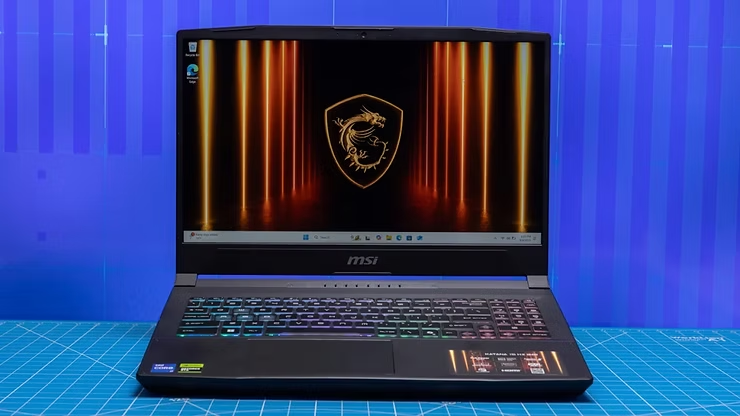
Beste gaming-laptop i mellomklassen
Vurdering: 4.5 / 5 – Glimrende
Fordeler og ulemper
Fordeler:
Svært kapabel hverdags- og produktivitetsytelse
Nvidia RTX 50-serie grafikk takler krevende spill i høye bildefrekvenser med DLSS 4
Oppgradert og sylskarp QHD-oppløsning på en rask 15,6-tommers skjerm
Komfortabelt tastatur med full RGB-belysning
Variert og godt utvalg av tilkoblingsmuligheter
Ulemper:
Lagringsplassen kan føles litt trang med tanke på størrelsen til dagens største spill
Skjermen kunne gjerne hatt litt mer smekk i lysstyrken
Noe tykk og robust konstruksjon sammenlignet med dyrere slank-laptoper
Hvorfor vi valgte den
Å kjøpe en gaming-laptop i mellomklassen handler om å balansere ytelse mot pris, og MSI Katana 15 HX treffer det absolutte "sweet spot"-punktet i markedet i 2026. Forgjengerne i Katana-serien var rendyrkede budsjettmaskiner, men med denne oppgraderte modellen til 16 990 kroner har MSI tatt steget fullt ut i den gylne mellomklassen ved å utstyre maskinen med et langt skarpere og mer høyoppløst QHD-panel.
Under panseret finner vi den nyeste grafikkarkitekturen fra Nvidia i RTX 50-serien. Takket være banebrytende AI-teknologi som DLSS 4 Frame Generation, klarer denne maskinen å tyne imponerende høye bildefrekvenser ut av selv grafisk tunge spill, slik at du får maksimalt utbytte av skjermens raske oppdateringsfrekvens. Kombinert med en potent Intel Core i7-prosessor av HX-klassen og 16 GB minne, slipper du kjipe flaskehalser når du gamer. Kabinettet er i hovedsak bygget i plast for å holde prisen nede, men det føles til gjengjeld både rigid og slitesterkt uten plagsom svikt i tastaturdekket.
Hvem den passer for
Studenter som også er gamere: Katana 15 HX er en ypperlig alt-i-ett-løsning for deg som studerer. Den har mer enn nok muskler til tunge skoleoppgaver og multitasking, samtidig som den er klar for seriøse og intense spilløkter på hybelen med kompisene etter forelesning.
Hobby-gamere som vil ha god oppløsning: Hvis du har vokst fra standard 1080p (Full HD) og ønsker den ekstra skarpheten som QHD (1440p) gir i spill som Cyberpunk eller Counter-Strike, men nekter å betale 30 000+ kroner for en flaggskipmodell, er dette det perfekte kompromisset.
Spesifikasjoner for testet modell
Egenskap | Detaljer |
PC-klasse | Midrange Gaming |
Pris | 16 990,- NOK |
Operativsystem | Windows 11 Home |
Prosessor (CPU) | Intel Core i7-14650HX / Tilsvarende Core Ultra |
Grafikk (GPU) | Nvidia GeForce RTX 50-serie Laptop GPU |
Minne (RAM) | 16 GB / 32 GB |
Lagringskapasitet | 512 GB / 1 TB |
Lagringstype | M.2 NVMe PCIe SSD |
Skjerm | 15.6" QHD (2560 x 1440) IPS, Matt, 144Hz / 165Hz |
Testet batteritid | Rundt 8 timer (ved lett videovemming, vesentlig lavere under spill) |
Vekt | 2,40 kg |
Trådløst nettverk | Wi-Fi 6E / Wi-Fi 7, Bluetooth |
Beste 2-i-1 (Hybrid) laptop
Vurdering: 4.5 / 5 – Fremragende
Fordeler og ulemper
Fordeler:
Helt ekstrem ytelse fra AMD Ryzen AI 9-prosessoren og dedikert RTX-grafikk
Breathtaking 13,3-tommers 3K OLED-berøringsskjerm med ekstrem fargenøyaktighet
Fleksibelt 360-graders hengsel som gjør den til et ultragjennomført kreativt verktøy
Fullverdig portutvalg, inkludert USB4, HDMI 2.1 og hodetelefonutgang
Kompakt, robust og militærsertifisert (MIL-STD 810H) konstruksjon
Ulemper:
Prisen på 27 990 kroner er en saftig investering
Kortere batteritid enn de rene ARM/Snapdragon-nettbrettene på grunn av kraftig, dedikert maskinvare
Viftene kan høres godt når maskinen presses til det maksimale med 3D-rendering eller gaming
Hvorfor vi valgte den
ASUS ProArt PX13 snur opp-ned på hva man kan forvente av en ultrabærbar 13-tommers hybrid. Der mindre nettbrett-hybrider må inngå kjipe kompromisser på ytelse og programvarekompatibilitet, dundrer PX13 inn på listen vår som en fullblods, profesjonell arbeidsstasjon i mini-format. Dette er ikke et nettbrett med et tynt tastaturdeksel – dette er en fullverdig 2-i-1 laptop med et bunnsolid, fastmontert tastatur og et 360-graders hengsel som lar deg flippe skjermen akkurat slik det passer deg.
Til 27 990 kroner er dette en rendyrket luksusmaskin for kreative sjeler, men du verden så mye råskap du får for pengene. Under det pansrede, koksgrå aluminiumskabinettet skjuler det seg en banebrytende AMD Ryzen AI 9 HX 370-prosessor med en NPU på hele 50 TOPS for lynraske AI-arbeidsflyter.
Det mest imponerende er imidlertid at ASUS har klart å skvise inn et dedikert Nvidia GeForce RTX 40-serie grafikkort i en maskin som bare veier 1,38 kg. Legg til en Pantone-validert 3K OLED-touchskjerm som dekker 100 % av DCI-P3-fargerommet, og du har det ultimate verktøyet for fargesensitivt arbeid, tunge bilde- og videoredigeringer, og heftige spilløkter på farten.
Hvem den passer for
Proffe innholdsskapere og designere: Enten du klipper 4K-video i Premiere Pro, tegner i Photoshop eller jobber med tunge 3D-modeller i Blender, leverer denne maskinen fargenøyaktigheten og regnekraften du trenger, uansett hvor du befinner deg.
Kreative multitaskere som også gamer: Med en kraftig Ryzen-prosessor og ekte GeForce RTX-grafikk under panseret, fungerer ProArt PX13 utmerket som en stealth-gaming-PC i miniformat når arbeidsdagen er over.
Brukere som nekter å inngå kompromisser: Hvis du vil ha fleksibiliteten til en touchskjerm og et nettbrett, men krever ytelsen, stabiliteten og portutvalget til en tradisjonell PC, er dette den råeste totalpakken du får kjøpt i dag.
Spesifikasjoner for testet modell
Egenskap | Detaljer |
PC-klasse | Premium Creator / Convertible 2-i-1 |
Pris | 27 990,- NOK |
Mekanisk design | 360-graders flippbar laptop |
Operativsystem | Windows 11 Home / Pro |
Prosessor (CPU) | AMD Ryzen AI 9 HX 370 (Opptil 5.1 GHz, 12 kjerner / 24 tråder) |
Grafikk (GPU) | Nvidia GeForce RTX 40-serie Laptop GPU + AMD Radeon 890M |
Minne (RAM) | 32 GB LPDDR5X |
Lagringskapasitet | 1 TB / 2 TB |
Lagringstype | M.2 NVMe PCIe 4.0 SSD |
Skjerm | 13.3" 3K (2880 x 1800) OLED Touch, 16:10, 500 nits, 100% DCI-P3 |
Batteritid | Ca. 10-12 timer ved lett hverdagsbruk (vesentlig lavere under full GPU-last) |
Vekt | 1,38 kg |
Tilkoblinger | 1x USB4 (Type-C), 1x USB 3.2 Gen 2 Type-C, 1x USB-A, 1x HDMI 2.1, MicroSD-kortleser, Audio Jack |
Trådløst nettverk | Wi-Fi 7, Bluetooth 5.4 |
Beste laptop Workstation
Vurdering: 4.5 / 5 – Glimrende
Fordeler og ulemper
Fordeler:
Ekstrem og bunnsolid ytelse for tunge profesjonelle oppgaver
Byggekvalitet og slitestyrke i absolutt toppklasse (militærsertifisert)
Komfortabel og matt 16-tommers skjerm, perfekt for lange arbeidsdager
Enorme oppgraderingsmuligheter for både minne (RAM) og flere lagringsdisker
Uovertrufne sikkerhetsfunksjoner og rikelig med tilkoblinger (inkludert Thunderbolt)
Ulemper:
Prisen på 28 738 kroner er en solid investering
Denne spesifikke modellen mangler 4K- eller OLED-paneler (låst til WUXGA)
Kort batteritid og en tung fysisk profil gjør den mindre mobil
Hvorfor vi valgte den
Lenovo beholder sitt jerngrep om tronen for tunge, mobile arbeidsstasjoner med ThinkPad P16 G2. Dette er et 16-tommers ytelsesmonster utstyrt med fersk maskinvare fra øverste hylle: Nvidias profesjonelle RTX-grafikkort og Intels mest kraftfulle prosessorer i HX-klassen. Med denne kombinasjonen leverer ThinkPad P16 G2 fullstendig dominerende resultater i ytelsestester, og den utnytter det romslige kabinettet maksimalt for å gi komponentene nok kjøling under hardt press.
Bortsett fra den rå farten, byr maskinen på en stor og levende 16-tommers IPS-skjerm i et robust design. Det mest imponerende med P-serien til Lenovo er imidlertid arkitekturen under panseret; her er det dørgende åpent for massive mengder minne og lynrask, lokal lagring via flere ledige M.2-slots. Dette er en elite-arbeidsstasjon i ordets rette forstand, og den forsvarer sin plass som vårt klare førstevalg for proffe brukere.
Design: ThinkPad P16 G2 er en maskin som tar plass. Den er relativt tykk og veier godt over 3 kilo, noe som betyr at den i praksis fungerer som en fullverdig erstatning for en stasjonær PC. Det ikoniske, matte koksgrå kabinettet er forsterket med magnesium og har bestått strenge MIL-STD-810H-tester for holdbarhet. Størrelsen utnyttes dessuten til det fulle ved å klemme inn et hav av fysiske porter, inkludert doble Thunderbolt-porter og dedikerte sikkerhetsløsninger.
Skjerm: Den 16 tommer store skjermen på denne konfigurasjonen er et rendyrket og fokusert arbeidsverktøy. IPS-panelet leverer en WUXGA-oppløsning (1920 x 1200 piksler) i det produktive 16:10-formatet. Takket være et svært effektivt anti-glare (matt) belegg forblir bildet kontrastrikt og tydelig, selv under skarpt kontorlys eller lysrør. Det er synd at akkurat denne modellen ikke kan leveres med OLED, men til gjengjeld er dette en skjerm som er ekstremt behagelig for øynene under lange økter med koding eller CAD-tegning.
Ytelse: Vår konfigurasjon parer en brutal 24-kjerners Intel-prosessor i toppklassen med profesjonell Nvidia RTX-grafikk. Dette oppsettet raserer konkurrentene i rendyrkede simulerings-, kompilerings- og renderingstester. Det er her den virkelige styrken til maskinen ligger; den spiser tunge datasett og 3D-modellering til frokost.
Batteritid: Hvis det er ett område hvor ThinkPad P16 G2 må vike, så er det på batteriet. Maskinen klokket inn i underkant av 4 og en halv time i vår videotest. Med så mye rå muskelmasse og en stor skjerm, er det umulig å forvente ekstrem utholdenhet. Dette er en maskin som trives best i nærheten av en stikkontakt.
Verdi for pengene: Hvorvidt denne maskinen er verdt pengene, avhenger helt av hva du jobber med. Til 28 738 kroner er dette et verktøy skreddersydd for de mest krevende oppgavene innen programvareutvikling, data science, AI-utvikling, ingeniørfag og avansert 3D-visualisering. Jobber du innen disse feltene, vil tidsbesparelsen på tunge oppgaver raskt veie opp for investeringen.
Hvem den passer for
Ingeniører, arkitekter og utviklere: Dette er den ultimate laptopen for profesjonelle som krever ISV-sertifisert maskinvare for å kjøre programmer som AutoCAD, SolidWorks, eller tunge utviklermiljøer uten risiko for krasj eller ustabilitet.
Bedrifter som krever maksimal sikkerhet: Med funksjoner som vPro-arkitektur, fingeravtrykksleser, dTPM 2.0 og fysisk kameradeksel, er dette en maskin som glir rett inn i strenge bedriftsnettverk.
Spesifikasjoner for testet modell
Egenskap | Detaljer |
PC-klasse | Mobile Workstation / Desktop Replacement |
Pris | 28 738,- NOK |
Operativsystem | Windows 11 Pro |
Prosessor (CPU) | Intel Core i9 / Core Ultra 9 (Høykapasitets HX-klasse, 24 kjerner) |
Grafikk (GPU) | Nvidia RTX Professional Graphics (Ada Lovelace-arkitektur) |
Minne (RAM) | 64 GB / 128 GB (Støtter opptil 256 GB ECC/non-ECC) |
Lagringskapasitet | 1 TB NVMe PCIe Gen4/Gen5 SSD (Plass til opptil 4 disker totalt) |
Skjerm | 16" WUXGA (1920 x 1200) IPS, Matt Anti-glare, 16:10, 100% sRGB |
Testet batteritid | 4 timer og 20 minutter |
Vekt | Ca. 2,95 - 3,25 kg (avhengig av konfigurasjon) |
Tilkoblinger | 2x Thunderbolt (USB-C), HDMI 2.1, SmartCard-leser, SD-kortleser, USB-A 3.2, RJ-45 Ethernet |
Trådløst nettverk | Wi-Fi 7 / Wi-Fi 6E, Bluetooth 5.4, (Støtte for 5G/4G som tilvalg) |
Kjøpsguide: Slik velger du den beste bærbare PC-en i 2026
Detaljer, detaljer og enda mer detaljer! Å kjøpe den perfekte laptopen kan føles som en uoverkommelig oppgave med tanke på jungelen av spesifikasjoner, forkortelser og funksjoner du må navigere i. Hvilken type bærbar PC som passer best for deg, avhenger helt av budsjettet ditt og hva du faktisk har tenke å bruke den til. Tar du en systematisk tilnærming til handleturen, er sjansen mye større for å gjøre et smart og fremtidsrettet valg – her er vår oversikt over markedet.
Hvilke typer bærbare PC-er kan du kjøpe?
La oss starte med en kjapp gjennomgang av de viktigste kategoriene av bærbare datamaskiner du vil støte på i dag.
Bærbare PC-er til hverdagsbruk (Allroundere): De fleste maskiner på markedet faller inn under denne kategorien. De takler vanlige hverdagsoppgaver som nettlesing, dokumentbehandling, enkel innholdsproduksjon og lett hobbyspilling. Her får du gjerne standard spesifikasjoner, helt greie funksjoner og en grafikkytelse som belager seg på prosessoren (integrert grafikk). Prisene strekker seg typisk fra rundt 3 000 til 11 000 kroner.
Ultraportable (Tynne og lette): Dette er maskiner som som regel veier under 1,4 kg og har et ekstremt tynt design, noe som gjør dem til en drøm for pendlere og reisende. I likhet med allrounderne bruker de ofte integrert grafikk, men her betaler du mer for premiumfunksjoner som ekstra skarpe skjermer, touch-støtte og påkostede materialer som aluminium eller karbonfiber. Det ultimate eksempelet er Apples ikoniske MacBook Air (som starter rundt 11 000 kr), mens Windows-alternativene i denne klassen gjerne bikker 8 000 til 10 000 kroner.
2-i-1-maskiner (Hybrider): Nettbrett og bærbar PC i én og samme innpakning. Denne kategorien deles inn i to: convertibles (flippbare) og detachables (avtagbare). Flippbare maskiner ser ut som en vanlig laptop, men har et 360-graders hengsel som lar deg brette tastaturet helt bak skjermen for å bruke den som et nettbrett. Avtagbare modeller er i bunn og grunn kraftige nettbrett der tastaturet kan klikkes helt av, og som holdes oppe av en innebygd støttefot. Felles for alle 2-i-1-maskiner er at de har berøringskjem (touch).
Gaming-laptoper: Her snakker vi vårt favorittfelt! Takket være dedikerte grafikkort fra Nvidia (som den ferske RTX 50-serien) eller AMD, kan disse maskinene kjøre tunge PC-spill med høy bildefrekvens (FPS) og lekker grafikk. Prisene varierer voldsomt, fra rundt 8 000 kroner for en grei innstegsmodell, til godt over 40 000–50 000 kroner for de råeste beistene. Noen er overraskende slanke (helt ned i 14 tommer), mens de kraftigste variantene har gigantiske 18-tommers skjermer og fungerer som rene stasjonære erstatninger.
Bedrifts-PC-er (Business-laptoper): Disse strekker seg fra enkle hverdagsmodeller til ultralekre premium-maskiner (noen er også 2-i-1-hybrider). Det som skiller en ekte bedrifts-PC fra en vanlig forbrukermodell er spesielle sikkerhetsfunksjoner, som innebygd fingeravtrykksleser, smartkortleser, krypteringsbrikker (dTPM) og dedikert fastvare som beskytter sensitive bedriftsdata og bedriftens ressurser.
Mobile arbeidsstasjoner (Workstations): Dette er råskinn av noen bedrifts-PC-er, utstyrt med profesjonelle grafikkort (som Nvidia RTX Pro-serien) og spesialiserte drivere. De er designet for tunge, profesjonelle oppgaver som 3D-rendering, avansert videoredigering, spesialeffekter og arbeid med tunge AI- og maskinlæringsmodeller. Du må sjeldent ut med mindre enn 15 000 kroner for disse, og de mest ekstreme modellene kan lett overgå selv de dyreste gaming-laptopene i pris.
Chromebooks: Disse kjører utelukkende på Googles eget operativsystem, ChromeOS, som er bygget rundt nettleseren Chrome og skybaserte apper. Siden de baserer seg på at du lagrer filene dine i nettskyen (Google Drive), har de minimalt med lokal lagringsplass. De færreste koster mer enn 5 000–7 000 kroner, noe som gjør dem til fantastiske og ukompliserte budsjettalternativer for skole, studier og enkel surfing.
MacBooks: Apples bærbare maskiner er delt inn i to leire for ulike målgrupper. MacBook Air er for folk flest og vanlige studenter – den er kjapp, pålitelig, lydløs og gjør en strålende jobb på skolen eller kontoret. MacBook Pro er på sin side rettet mot innholdsskapere, utviklere og profesjonelle brukere som krever heftig regnekraft, der toppmodellene konkurrerer direkte med de mobile arbeidsstasjonene. Prisene strekker seg fra rundt 8 000 kroner for eldre generasjoner MacBook Air, til over 40 000 kroner for en fullspekket Pro-modell.
Slik velger du den beste bærbare PC-en i 2026: Alt du bør vurdere
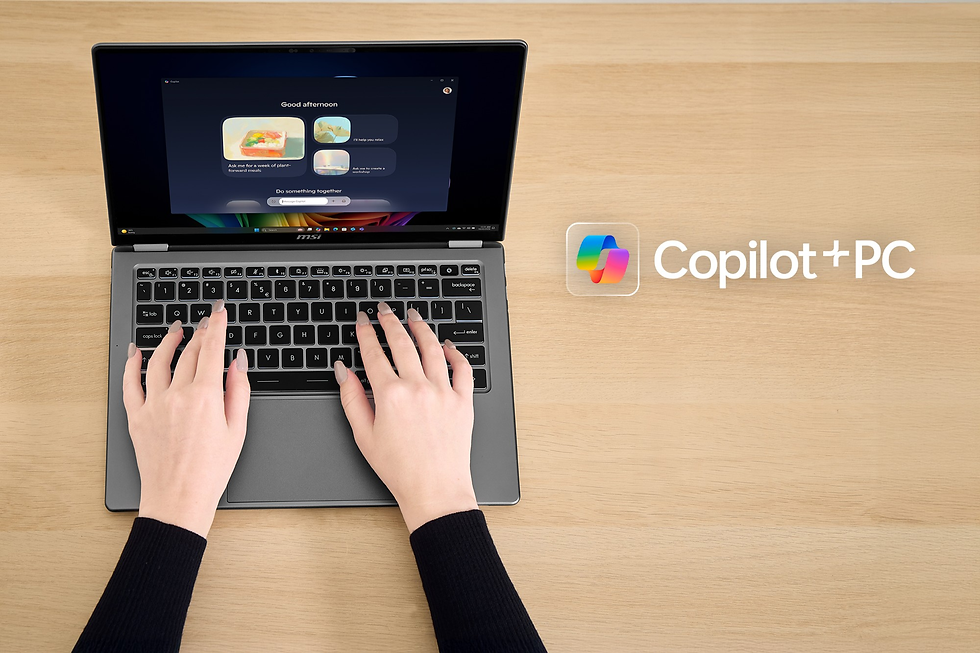
Når vi har kontroll på de ulike kategoriene av bærbare maskiner, er det på tide å dykke ned i de konkrete spesifikasjonene du må ta stilling til før du drar kortet. Her er en kjapp og oversiktlig oppsummering (TL;DR) av alt vi vurderer i testene våre:
De viktigste sjekkpunktene før kjøp
Merkevarer: Acer, Apple, Asus, Dell, HP, Lenovo og MSI er alle markedsledende produsenter med sine egne styrker. Likevel bør du aldri stirre deg blind på kun logoen på lokket – gjør du det, kan du gå glipp av fantastiske og mer prisgunstige alternativer fra andre utfordrere.
Batteritid: Som en tommelfingerregel vil tynne hverdagsmaskiner og ultraportable laptoper holde lengst ut av stikkontakten. Gaming-beist og mobile arbeidsstasjoner tømmer derimot batteriet betydelig raskere på grunn av sulten maskinvare. Batteritiden påvirkes ekstremt mye av hvordan du bruker maskinen, så sjekk alltid de reelle målingene i våre tester fremfor å stole blindt på produsentens egne glansbilder.
Pris og det tøffe komponentmarkedet: Prisene på bærbar PC-er er i endring, spesielt i 2026 hvor det globale presset på minne (RAM) og lagringschips – drevet fram av KI-datasentre – har begynt å treffe forbrukermarkedet. Tidligere lå en grei budsjettmaskin på rundt 5 000 kr, mens du i dag må regne med å betale mer for de samme spesifikasjonene. En god, ultraportabel hverdagsmaskin ligger gjerne mellom 7 000 og 12 000 kr, mens skikkelige gaming-laptoper strekker seg fra 8 000 kr for enkle modeller til godt over 40 000 kr for de heftigste variantene.
Størrelse og vekt: Hvor mye skal du bære på? De fleste gaming-laptoper veier mellom 1,8 og 2,7 kg. Vanlige hverdagsmaskiner ligger på rundt 1,4 til 2,3 kg, mens de beste ultraportable maskinene kryper helt ned mellom 0,9 og 1,4 kg. Husk også at den fysiske størrelsen henger sammen med skjermen, og ikke glem å ta høyde for strømforsyningen – enkelte gaming-ladere er tunge som murstein!
Skjermkvalitet: IPS-paneler er den gylne middelvei og standarden i dag. Vil du ha det råeste, ser du etter levende OLED- eller Mini-LED-paneler. Krev alltid en oppløsning på minimum 1080p (Full HD). En oppdateringsfrekvens på 60Hz er helt fint til vanlig kontorarbeid, men til gaming bør du sikte deg inn på minst 120Hz eller 144Hz. Unngå billige TFT-skjermer med mindre budsjettet ditt er ekstremt stramt.
Prosessorkraft (CPU): Forenklet sagt: Se etter "3"-klassen (Core i3, Ryzen 3) i billige maskiner, "5"-klassen i vanlige hverdagsmaskiner, og "7" eller "9" i kraftige premium-PC-er. Viktig tips: Prosessorer som slutter på "H", "HS" eller "HX" har langt mer krutt enn de som slutter på "U" eller "P" (som er laget for lavt strømforbruk). Snapdragon X-brikkene regjerer på de nye ARM-baserte Windows-maskinene, mens Apples brikker strekker seg fra M1 til de splitter nye M5-generasjonene med Pro- og Max-varianter for de proffe.
Grafikkytelse (GPU): Det store skillet går mellom integrert grafikk (bakt inn i prosessoren fra Intel/AMD, som sitter i hverdagsmaskiner) og dedikert grafikk (et eget, kraftig grafikkort fra Nvidia eller AMD, som kreves til gaming og tunge 3D-oppgaver). Høyere modellnumre innenfor samme generasjon (f.eks. et GeForce RTX 4080 vs et RTX 4060, eller de nye RTX 50-kortene) betyr merkbart høyere bildefrekvens i spill.
Minne (RAM) og lagring: Du bør sikte deg inn på minimum 16 GB RAM på en moderne Windows- eller Mac-maskin i dag. 8 GB kan fungere til ren nettlesing, mens alt over 16 GB primært er for innholdsskapere, tunge multitaskere og e-sportutøvere. 4 GB RAM er kun akseptabelt på en superbillig Chromebook. Når det gjelder lagring, er en 512 GB SSD det perfekte utgangspunktet for folk flest. Ikke kjøp mindre enn 256 GB, og pass på at du har minst 1 TB hvis du skal installere moderne, tunge spill.
Porter: Sørg for at maskinen har tilkoblinger som matcher utstyret ditt. Det ideelle er en god miks av både tradisjonell USB-A og moderne USB-C, samt en fullverdig HDMI-port for ekstern skjerm (selv om mange maskiner i dag sender skjermbilde direkte ut gjennom USB-C-porten). Hodetelefonutgang er heldigvis fortsatt vanlig, mens kablet nettverksport (Ethernet) blir stadig sjeldnere på tynne maskiner.
Trådløs tilkobling: Støtte for Wi-Fi 6 holder i massevis for de aller fleste, mens Wi-Fi 6E gir litt mindre kø på nettet. Det absolutte siste skriket er Wi-Fi 7, som sikrer deg ekstrem hastighet for fremtiden. Bluetooth er standard på alt som selges i dag.
Operativsystem: Dette handler mest om personlige preferanser. Windows 11 er standarden for de fleste kjøpere og det opplagte valget for gamere. Apple-brukere sverger til macOS for det sømløse økosystemet og de gode, innebygde appene. ChromeOS driver de billige Chromebookene og satser alt på nettskyen. Til slutt har vi Windows on Arm på de nye Copilot+-maskinene; det ser ut som vanlig Windows, men kan ha noen utfordringer med eldre programmer og spillkompatibilitet.
Brukt eller renovert (Refurbished): En fabrikkrenovert laptop kan spare deg for tusenlapper, men kvaliteten og kosmetisk stand varierer stort mellom ulike aktører. Benytt deg alltid av den norske angreretten hvis du handler på nett, og husk at det som regel er tryggere å kjøpe "refurbished" direkte fra PC-produsentene eller kjente, norske ombruksaktører enn fra ukjente tredjeparter.
Hvilket laptop-merke er egentlig best?

Å velge bærbar PC utelukkende basert på hva som angivelig skal være det "beste merket" er sjelden en god strategi. Vårt klare råd er å heller vurdere maskinene modell for modell.
Joda, enkelte produsenter har et velfortjent rykte på seg for å være spesielt gode på visse områder. Men hvis du stirrer deg blind på logoen på lokket, risikerer du å gå glipp av en skikkelig vinner fra en uventet konkurrent.
Apple har lenge vært førstevalget for kreative yrkesaktive, enten det er snakk om skribenter, fotografer, videoklippere eller digitale designere, takket være deres bunnsolide økosystem og skjermkvalitet.
Lenovo er på sin side mest kjent for sine klasseledende, taktile tastaturer og de ekstremt pålitelige ThinkPad-maskinene som dominerer i næringslivet.
Asus og Acer har riktignok råe flaggskipmodeller, men de er aller mest dominerende i budsjett- og mellomklassen, der de leverer ekstremt prisgunstige systemer hvor du får mye maskinvare for pengene.
Andre giganter som HP og MSI leverer også laptoper i absolutt toppklasse på tvers av alle kategorier.
Sannheten i 2026 er at det er så enormt mye overlapp mellom de ulike produsentene at det å velge kun basert på merkenavn har blitt nesten helt meningsløst. Hvis du likevel vil ha en pekepinn på hva folk flest er mest fornøyde med, kan du følge med på våre løpende leserkåringer her på Gamerguide.no, hvor leserne selv stemmer frem sine favorittmerker til ulike formål og bruksscenarioer.
Hvilken bærbar PC har best batteritid?
De aller fleste gode laptoper i dag klarer å holde det gående gjennom store deler av en vanlig arbeids- eller skoledag uten at du må koble til laderen. Men det finnes noen åpenbare unntak du må være obs på.
En toppmodell med en ekstremt strømtørst 4K-skjerm og en hissig prosessor vil slukne langt raskere enn enklere modeller. Og hvis du har tenkt å spille tunge, grafikkintensive spill som tyner grafikkortet maksimalt? Da tømmes batteriet på rekordtid. Mye avhenger naturligvis av hvordan du bruker maskinen, selv om moderne prosessorer har blitt ekstremt flinke til å skjønne når du bare gjør enkle ting – som å skrive et dokument eller surfe på nett – og drosler ned strømforbruket deretter.
Det er nettopp her testlaben vår kommer inn i bildet. Vi måler batteritiden ved å spille av en lokal videofil kontinuerlig, med skjermens lysstyrke låst på et middels nivå (rundt 50 %). Et knallgodt resultat i denne testen viser at laptopen har en effektiv arkitektur som er flink til å tilpasse strømforbruket til oppgaven, og det gir oss et perfekt og rettferdig sammenligningsgrunnlag på tvers av alle maskinene vi tester.
Husk likevel at batteritid aldri er en absolutt fasit. Din faktiske bruk i hverdagen vil garantert skille seg fra vår testmetodikk. Du bør derfor se på de oppgitte timene i testene våre som en relativ pekepinn for å sammenligne modeller, fremfor et garantert timetall.
Gjeldende rekordholder: For de som fører regnskap, så er vår nåværende testvinner for ekstrem batteritid MSI Prestige 14 AI+ 14" OLED (som vi trakk frem i oversikten over). Denne maskinen holdt ut i spinnville 42 timer og 6 minutter i batteritesten vår. Det er den offisielle rekorden i testlaben vår, og den overgår selv militærsertifiserte spesialmaskiner med doble, utbyttbare batteripakker!
Hva koster en god bærbar PC i 2026?
Hvis du ikke bryr deg døyve om det aller nyeste designet eller de mest robuste komponentene, kan en billig bærbar PC holde i massevis. Du må imrlig merke deg at PC-prisene er uvanlig ustabile i år. Tidligere flommet markedet over av enkle, men fullt funksjonelle hverdagsmodeller til under 5 000 kroner, men dette er i ferd med å endre seg drastisk. Likevel vil store salgskampanjer som Black Friday, Cyber Monday, det tradisjonelle januarsalget og "back to school"-kampanjene om sommeren fortsette å være gode muligheter for å sikre seg disse modellene med hyggelige rabatter.
De rimeligste maskinene takler tekstbehandling, nettbank og e-post helt utmerket. De vil imidlertid raskt begynne å slite og hakke så fort du utsetter dem for tyngre oppgaver, som å ha tretti nettleserfaner åpne samtidig, eller om du kjører programmer som krever mye minne og prosessorkraft. Her lønner det seg å lese testene våre for å sammenligne faktisk ytelse. Vi tester kontinuerlig det som finnes av billige laptoper på markedet, enten det er snakk om klassiske bærbare eller fleksible 2-i-1-maskiner.
Prisklassene kort oppsummert
Slik ser det sagnomsuste PC-markedet ut når du skal balansere budsjett mot ytelse:
Mellomklassen (Rundt 10 000 kr): Går du opp mot dette prispunktet, låser du opp mange av de mest moderne funksjonene markedet har å by på: slanke og robuste aluminiumskabinetter, strålende OLED- eller berøringsskjermer, kraftige prosessorer og batterier som varer hele dagen. Enkelte produsenter som Acer, Apple, Asus og HP klarer av og til å presse disse funksjonene ned mot 8 000 til 9 000 kroner – her gjelder det å slå til mens lagret i butikkene varer til de prisene.
Husk kompromisset: I denne prisklassen må du fremdeles prioritere hva som er viktigst for deg. Du kan være heldig å lande en maskin med en helt fantastisk høyoppløst skjerm eller en romslig SSD-lagring på 1 TB, men sjelden begge deler samtidig.
Premium- og entusiastklassen (Over 20 000 kr): Har du et budsjett som strekker seg over 20 000 kroner, kan du i praksis velge og vrake i nesten hvilken som helst kombinasjon av rå maskinvare. Men husk: Selv den dyreste laptopen i verden må adlyde fysikkens lover. Kraftig maskinvare genererer massiv varme, og kjølemekanismer som rør og vifter tar fysisk plass. Hardbarka gamere som krever en gigantisk skjerm og et lynraskt grafikkort, vil aldri finne dette i en syltynn og fjærlett ultraportabel maskin.
Bedriftsmodeller (Business-PC-er): Maskiner som er laget primært for næringslivet – i hovedsak fra Dell, HP og Lenovo – følger sin egen prislogikk og koster nesten alltid mer enn tilsvarende forbrukermodeller. Dette skyldes at du betaler ekstra for utvidede garanti- og supportavtaler, bedriftspesifikke sikkerhetsbrikker (som Intel vPro), avanserte påloggingsmetoder (som ansikts- og fingeravtrykkslesere) og en langt mer robust byggekvalitet ment for røff reisevirksomhet.
En viktig advarsel for 2026: KI-krisen treffer lommeboka
Som vi har nevnt tidligere, preges 2026 av en akutt mangel på minnekomponenter (RAM) og flash-lagring (SSD) på verdensbasis. Dette skyldes den enorme etterspørselen etter maskinvare til datasentre som bygger ut kunstig intelligens (KI).
For oss vanlige forbrukere betyr dette at prisene på bærbare PC-er kan skyte i været med 30 % eller mer i løpet av året. Du må derfor være forberedt på at grensene for hva som regnes som en "budsjett-PC" eller en "mellomklasse-PC" gradvis vil flytte seg oppover de kommende månedene.
Hva er den ideelle størrelsen og vekten på en bærbar PC?
For de aller fleste som leter etter den perfekte laptopen, ligger det gylne snittet på en maskin som er rundt 1,3 cm tykk og veier 1,4 kg eller mindre. Dette er maksmålene for at en bærbar PC skal kunne kalles genuint ultraportabel. For folk flest er nettopp mobiliteten selve nøkkelen til at man faktisk tar med seg og bruker maskinen med glede.
For å treffe denne vekt- og tykkelsesklassen må du som regel se etter en maskin med en skjerm på 13 eller 14 tommer, selv om det finnes unntak der modeller med 15-tommers skjermer sniker seg under vektgrensen. I dette sjiktet finner du både klassiske bærbare maskiner og fleksible 2-i-1-hybrider med berøringsskjerm.
De minste alternativene: 11 til 12 tommer
Det finnes Windows-maskiner og Chromebooks med mindre skjermer på 11 eller 12 tommer. Strengt tatt er ikke dette laptoper i tradisjonell forstand, men heller nettbrett med avtagbare tastaturer.
Vårt råd: Unngå disse designene med mindre du er genuint på jakt etter et rent nettbrett til deltidsbruk, eller krever den absolutt letteste maskinen overhodet (de veier ofte under 1 kg). De fungerer sjeldent like godt som nettbrett som for eksempel en Apple iPad gjør, og de tynne, avtagbare tastaturene gjør at skriveopplevelsen som regel blir ganske kjip under lengre økter.
Skjermgigantene: 17 til 18 tommer
I den helt andre enden av skalaen finner vi de massive 17- og 18-tommerne. Disse appellerer i hovedsak til hardbarka gamere, selv om du av og til kan snuble over en kraftig kontor-PC eller mobil arbeidsstasjon i denne størrelsen hvis du foretrekker mest mulig skjermflate. En 17- eller 18-tommers laptop prøver etter beste evne å etterligne opplevelsen av en stasjonær PC, men det koster dyrt i form av bærbarhet.
De fleste 18-tommere i dag er rendyrkede spillmaskiner. De gigantiske panelene akkompagnerer de nyeste, råeste grafikkortene fra Nvidia GeForce og AMD Radeon. Produsenter som Alienware, ASUS og Razer bruker nemlig den ekstra plassen i kabinettet til massive kjølerør og vifter for å takle de tyngste grafikkoppgavene i 2026.
Disse beistene kan fort veie over 2,7 kg og være mer enn 2,5 cm tykke. Hvis planen din er å la spillriggen stå permanent parkert på skrivebordet og du sjelden eller aldri skal flytte på den, er en 17- eller 18-tommer absolutt verdt å vurdere for å maksimere spillopplevelsen. Men hvis du har tenkt å kaste maskinen i sekken i ny og ne, bør de aller fleste gamere heller holde seg til de langt mer håndterlige 15- eller 16-tommers designene.
Hva slags laptop-skjerm bør du velge?
De siste ti årene har skjermene på bærbare PC-er fått langt høyere pikseltetthet. Det betyr i praksis merkbart skarpere tekst, mer detaljerte bilder og langt mer naturtro farger. Skjermkvalitet måles av og til i piksler per tomme (PPI), men den vanligste måten å vurdere en skjerm på er å se på den kildeoppløsningen (antall horisontale og vertikale piksler).
De aller fleste laptoper i dag leveres med en oppløsning på minimum Full HD, også kjent som 1080p (1920 x 1080 eller 1920 x 1200 piksler). Disse baserer seg stort sett på LCD-paneler med IPS-teknologi. Kvaliteten på IPS-skjermer varierer, men felles for dem er at de beholder korrekte farger og kontraster selv om du ser på skjermen fra siden. Den eldre TFT-teknologien har mer eller mindre avgått ved døden på grunn av sine elendige innsynsvinkler.
Kun de aller billigste maskinene på markedet bruker fortsatt TFT-paneler (ofte med lave oppløsninger som 1280 x 720 eller 1366 x 768 piksler). Disse skjermene kan ikke en gang måle seg med bildekvaliteten og skarpheten du er vant til fra smarttelefonen eller TV-en din. Hvis du ikke er spesielt kresen på bildekvalitet, kan dette likevel være et akseptabelt kompromiss for å holde prisen nede.
De heftigste skjermteknologiene
Hvis du vil ha knivskarp tekst og kompromissløse detaljer, bør du titte på oppløsninger over 1080p. De vanligste i dag er:
1440p (QHD): 2560 x 1440 piksler – det gylne snittet for gaming i mellomklassen.
1600p (QHD+): 2560 x 1600 piksler – det samme som over, bare med litt ekstra vertikal boltreplass (16:10-format).
4K (UHD): 3840 x 2160 piksler – det absolutte maksimale innen skarphet.
Mens noen toppmodeller bruker påkostede IPS-paneler, tyr de råeste maskinene til OLED- eller Mini-LED-teknologi. OLED-skjermer koster ekstra, men gir deg til gjengjeld et tilnærmet uendelig sortnivå og ekstremt dype, luksuriøse farger. Enkelte premium-maskiner bruker i stedet Mini-LED-bakbelysning. Dette gir ekstremt finjustert kontroll over lysstyrke og fargedybde, noe som er helt genialt hvis du skal se på eller redigere HDR-innhold.
Lysstyrke og oppdateringsfrekvens (Hz)
Uavhengig av hvilken skjermteknologi du ender opp med: Hvis du har planer om å bruke laptopen i veldig godt opplyste rom, eller utendørs i sollyset, bør du forsikre deg om at panelet har en maksimal lysstyrke på minst 500 nits.
Som gamer eller video-skaper må du i tillegg titte nøye på oppdateringsfrekvensen (målt i hertz/Hz), som bestemmer hvor mange ganger i sekundet skjermen tegner bildet på nytt.
60Hz er standarden for vanlige kontor-PC-er.
120Hz til 144Hz er normalen for gaming-laptoper i dag.
Toppmodellene kan strekke seg helt opp til 360Hz.
Vårt råd: Med mindre du er en dedikert e-sportutøver på jakt etter de absolutt marginene i spill som Counter-Strike, trenger du ikke å bekymre deg for å gå høyere enn 144Hz. Før du betaler i dyre dommer for en skjerm med skyhøy Hz, må du også være sikker på at grafikkortet (GPU-en) faktisk er kraftig nok til å spytte ut nok bilder i sekundet (FPS) til at det utgjør en forskjell. En 240Hz-skjerm hjelper deg fint lite om grafikkortet ditt bare klarer å kjøre spillet i 60 FPS.
Berøring (Touch) og overflate
Hvis du vil utnytte touch-støtten som finnes i Windows og ChromeOS, må du se etter en dedikert berøringsskjerm – og eventuelt en digital penn (stylus) for å tegne og skrive med. Vær oppmerksom på at touch-paneler nesten alltid har en blank overflate (glossy). De tradisjonelle matte skjermene, som er designet for å filtrere bort irriterende gjenskinn fra taklys og vinduer, har som regel ikke berøringsfunksjonalitet.
Merk: De aller fleste rendyrkede gaming-laptoper mangler touch-skjerm, og Apple MacBooks leveres overhodet ikke med berøringsskjermer.
Hvilken prosessor (CPU) er best for din bærbare PC?
De fleste ultraportable maskiner rundt 10 000-kronersklassen bruker enten Intel Core-prosessorer eller de litt mindre vanlige, men akk så effektive, AMD Ryzen-brikkene. Begge deler gir mer enn nok kraft til vanlige hverdagsoppgaver.
Når du navigerer i prosessor-jungelen, er den enkle tommelfingerregelen at høyere modellnumre innenfor samme brikkefamilie betyr flere prosessorkjerner, høyere maksimal klokkehastighet, og ofte støtte for multithreading (at hver kjerne kan håndtere to oppgaver samtidig). Siden moderne programvare er designet for å fordele arbeidet på så mange kjerner som mulig, vil en PC med mange tråder oppleves som betydelig raskere.
Slik ser landskapet ut i 2026:
Budsjettklassen: Her finner du typisk AMD Ryzen 3, Intel Core i3 eller de nyere Intel Core 3-brikkene. Disse har som regel bare noen få kjerner og egner seg best til ren surfing og tekstbehandling.
Mellomklassen (Folk flest): Se etter Intel Core Ultra 5 eller AMD Ryzen 5. De nye Core Ultra-prosessorene er Intels offisielle arvtakere til den gamle i-serien, og har fått et solid ansiktsløft med egne innebygde KI-prosessorer (NPU).
Entusiast- og proffklassen: Her snakker vi Intel Core Ultra 7 / 9 eller AMD Ryzen 7 / 9 (inkludert den rå Ryzen AI 300-serien). De kraftigste arbeidsstasjonene har tosifret antall kjerner som tygger tunge datasett som ingenting.
Bokstavene du MÅ se etter
En bærbar prosessor er alltid designet for å bruke mindre strøm og utvikle mindre varme enn en stasjonær prosessor. For å skille de strømgjerrige modellene fra de rendyrkede kraftpluggene, må du se på slutten av modellnavnet:
"U" (f.eks. Core Ultra 7 155U): Designet for tynne maskiner. De trekker lite strøm (ofte rundt 15W) for å tyne batteritiden maksimalt.
"H", "HS" eller "HX" (f.eks. Ryzen 9 8945HS): Dette er høyeffekts-chiper som gjerne trekker 45W eller mer. De krever kraftigere vifter og mer plass, men spytter ut en ytelse som ligger farlig nær en stasjonær PC. Dette er bokstavene du vil ha i en gaming-laptop.
De to store utfordrerne
Apple Silicon: Apple har befestet sin posisjon og ruller i 2026 ut sine kraftige M5-prosessorer (med tilhørende Pro- og Max-varianter). De er brutalt raske, spesielt på grafikk og KI, og kjører så effektivt at maskiner som MacBook Air kan levere toppytelse helt uten vifter.
Qualcomm Snapdragon X (Elite & Plus): Disse ARM-baserte brikkene driver de nye Windows-baserte Copilot+ PC-ene. De leverer en batteritid som får de fleste tradisjonelle Intel-maskiner til å rødme, men vær obs på at enkelte eldre programmer og spill kan ha kompatibilitetsproblemer på denne arkitekturen.
Hvilket grafikkort (GPU) bør du velge?
Grafikkortet er selve motoren for alt du ser på skjermen. Her må du velge mellom to helt forskjellige teknologier basert på om du skal spille eller ikke.
Integrert grafikk (For vanlige brukere)
En grafikkprosessor som er bakt direkte inn i selve hovedprosessoren kalles en integrert grafikkløsning (IGP). Du kjenner dem igjen på navn som Intel Arc Graphics, Intel UHD Graphics, Iris eller AMD Radeon Graphics.
En integrert løsning "låner" minne fra maskinens vanlige RAM. Dette holder i massevis til 4K-video, surfing, kontorarbeid og veldig enkle spill (som Minecraft eller League of Legends på moderate innstillinger). Å oppgradere maskinens totale RAM vil sjeldent gi deg noe merkbar bedre spill-ytelse her, da den fysiske grafikkkjernen uansett har sine begrensninger.
Dedikert grafikkort (For gamere og proffer)
Hvis du skal spille moderne unike spill, drive med 3D-modellering eller tung videoredigering, kommer du ikke utenom et dedikert grafikkort (GPU). Dette er en helt separat komponent med sitt eget lynraske minne (VRAM), som avlaster resten av PC-en fullstendig.
Her er det primært Nvidia som regjerer showet på laptop-markedet, flankert av AMD Radeon RX:
Nvidia GeForce RTX 40-serien (RTX 4060, 4070 osv.): Fortsatt ekstremt kapable og populære kort i mellomklassen som gir fantastisk ytelse per krone, spesielt takket være DLSS-bildegenerering.
Nvidia GeForce RTX 50-serien (RTX 5080, 5090 osv.): Det absolutte siste skriket i 2026. Dette er flaggskipbrikkene for entusiaster som krever kompromissløs Ray Tracing og skyhøy bildefrekvens (FPS) i 4K-oppløsning.
Hvor kraftig grafikkort du faktisk trenger, henger uløselig sammen med skjermoppløsningen på laptopen din. Skal du drive en skjerm i 1080p, holder det lenge med et kort i 50- eller 60-klassen (f.eks. RTX 4060). Skal du derimot kjøre spill flytende i skarp QHD eller herlig 4K, må du bla opp for et 70-, 80- eller 90-kort for at maskinen ikke skal knele under vekten av pikslene.
Hvor mye lagringsplass og minne (RAM) trenger laptopen din?
Alle moderne laptoper, selv de rimeligste innstegsmodellene, bruker i dag SSD-disker (solid-state drives). Disse lagrer data elektronisk i lynraske minneceller i stedet for på roterende magnetiske plater, som i de gamle, klassiske harddiskene (HDD). SSD-diskene gir ekstremt mye raskere oppstart og lastetider, noe som løfter hele brukeropplevelsen. I tillegg tåler de støt og dult på reisefot uten at du risikerer datahavari.
Vær imidlertid oppmerksom på at ikke alle SSD-er er skrudd sammen på samme måte. Du bør absolutt se etter disker som bruker den moderne og lynraske PCI Express NVMe-standarden, fremfor det eldre SATA-grensesnittet (selv om NVMe i praksis har tatt over nesten hele markedet). Begge deler er uansett lysår bedre enn en tredje type som du av og til finner i de aller billigste maskinene: eMMC. Dette er en tregere form for flashlagring. Hvis en superbillig laptop oppgiser å ha 32 GB eller 64 GB lagring, er det garantert eMMC. Styr unna dette hvis du kan; tradisjonelle snurredisker er så godt som utdødd, og eMMC er den desidert tregeste og minst attraktive lagringsteknologien i dag.
Lagringskapasitet: Hvor mye plass er nok?
Hvor stor plass du trenger på SSD-en din avhenger helt av bruksmønsteret ditt:
256 GB SSD: Det absolutte minimumet du bør vurdere. Dette gir akkurat nok plass til Windows- eller macOS-oppdateringer og de viktigste programmene dine, med litt pusterom til overs for dokumenter.
512 GB SSD: Den gylne standarden for en vanlig hverdagsmaskin. Her har du god plass til store bildesamlinger, programmer og noen få PC-spill.
1 TB SSD eller mer: Nærmest et krav for gaming-laptoper og innholdsskapere. Moderne spill eter lagringsplass til frokost – enkelte stortitler bikker lett 150 GB alene.
Økonomisk tips: Å oppgradere den interne lagringen utover 1 TB på produsentens nettside kan ofte gjøre maskinen uforholdsmessig dyr (særlig hos Apple). Ofte er det langt mer økonomisk å kjøpe en maskin med 512 GB eller 1 TB, og heller spe på med en rask, ekstern SSD via USB-C om du skulle gå tom for plass senere.
Systemminne (RAM): PC-ens korttidsminne
Mens SSD-en tar vare på filene dine når maskinen er skrudd av, jobber internminnet (RAM) direkte med prosessoren for å kjøre aktive programmer. RAM-en definerer i stor grad maskinens kapasitet for multitasking.
16 GB RAM er det nye gulvet: Selv om du teknisk sett kan hangle deg gjennom hverdagen med 8 GB RAM, er 16 GB i praksis minimumsstandarden i dag – spesielt for tunge multitaskere og gamere. Med 16 GB slipper du irriterende hakking når du har mange ressurskrevende nettsider åpne i nettleseren samtidig som du kjører andre programmer. Det er også en forutsetning for å kjøre de ulike lokale KI-oppgavene (AI) som moderne maskiner ruller ut.
32 GB RAM eller mer: Primært nødvendig for profesjonelle innholdsskapere (som klipper 4K/8K-video eller jobber med tunge 3D-modeller), avanserte arbeidsstasjoner og entusiast-gamere som ønsker å strømme spillene sine samtidig som de spiller.
Styr unna alt under 8 GB RAM: Ikke kjøp en maskin med mindre enn 8 GB minne. Selv Chromebooks, som kjører et langt mer lettbeint operativsystem enn Windows og Mac, vil merke alvorlig pustebesvær dersom de utstyres med for lite minne.
Mer fra redaksjonen (Anbefalte kjøpsguider)
Hva slags tilkoblinger (porter og trådløst) trenger laptopen din?
La oss starte med det usynlige, nemlig den trådløse biten. Den etablerte standarden for folk flest i dag er Wi-Fi 6 (802.11ax), og dette er det absolutte minimumskravet du bør stille. Styr unna eldre maskiner som kun har Wi-Fi 5 (802.11ac). I det øvre sjiktet finner vi maskiner med Wi-Fi 6E, mens det absolutte siste skriket i 2026 er Wi-Fi 7. Sistnevnte kutter forsinkelsen (ping) til et minimum og åpner opp ekstrem båndbredde – forutsatt at du har en Wi-Fi 7-ruter i hus.
For seriøse e-sportutøvere og gamere kan det lønne seg å se etter maskiner med nettverkskort fra Killer Networks, som er spesialdesignet for å finkjemme og prioritere spilltrafikk foran alt annet på nettverket ditt.
Kablet nettverk (Ethernet)
Både bedriftsbrukere og gamere foretrekker ofte en god, gammeldags kablet nettverksport (RJ-45 Ethernet). De fleste store gaming-laptoper har dette innebygd, da kablet nett fortsatt er regenten når det kommer til stabilitet i konkurransebaserte onlinespill. Noen slanke maskiner leveres med en smart, uttrekkbar port, mens andre krever at du bruker en overgang fra USB. De tynneste ultraportable maskinene dropper dette fullstendig, så her må du kjøpe et adapter selv om du har tenkt å plugge i internettkabelen.
USB-porter: Finn den rette miksen
Når det gjelder fysiske porter på maskinen, bør du se nøye på både antall og type. Det ideelle er en bærbar PC som tilbyr en god miks av både USB Type-A og USB Type-C.
USB Type-A: Dette er den tradisjonelle, rektangulære porten vi har brukt i flere tiår. Perfekt for eksterne mus, tastaturer og eldre minnepinner.
USB Type-C: Den mindre, ovale porten som er i ferd med å ta over verden. På mange moderne maskiner er det også gjennom denne porten du plugger i laderen (USB-C Power Delivery).
Pass på: Enkelte superbillige laptoper leveres kun med USB-A-porter. I den andre enden av skalaen finner vi de syltynne flaggskipene som kun har USB-C. Går du for en maskin med bare USB-C, må du belage deg på å drasse med deg overganger og adaptere for å koble til standard utstyr du eier fra før. En god miks er alltid det beste i hverdagen.
Skjermutganger og ekstra goder
Hvis du har planer om å koble laptopen til TV-en i stua, en ekstern gamingskjerm på gutterommet, eller projektoren i et møterom, må du sjekke skjermutgangene:
HDMI: Den desidert mest utbredte standarden for TV og vanlige skjermer. Sørg for at den støtter HDMI 2.1 hvis du skal overføre 4K-bilder i høy bildefrekvens.
DisplayPort: Foretrekkes ofte av gamere for maksimal oppdateringsfrekvens. På bærbare PC-er er DisplayPort i dag som regel bakt direkte inn i USB-C-portene for å spare fysisk plass (DisplayPort Alt Mode).
For fotografer og sikkerhetsbevisste
Minnekortleser: Hvis du driver med foto eller video, er en innebygd SD- eller microSD-kortleser en enorm befrielse for å slippe å lete etter kabler hver gang kameraet skal tømmes.
Fysisk låsespor (Kensington / Noble): Hvis du ofte sitter og jobber eller gamer på offentlige steder som kafeer, biblioteker eller på reisefot, kan et mekanisk låsehull være gull verdt. Da kan du tjore fast laptopen til bordet med en stålwire-lås mens du henter deg en ny kaffekopp. Pass bare på at du kjøper en låsekabel som matcher akkurat den typen spor som sitter i maskinen din.
Mer fra redaksjonen (Anbefalte kjøpsguider)
Se også våre guider til Gaming Laptop Test 2026 og beste kontor PC i 2026.

Kommentarer